
Cómo transferir archivos a Samsung Watch desde un teléfono Android
Descubra los sencillos pasos para transferir música, fotos y más sin esfuerzo desde su teléfono inteligente Android a su reloj Google Pixel o Samsung Galaxy.¡Mejora tu experiencia portátil hoy!

Transferir archivos entre un teléfono Android y un reloj Wear OS no es sencillo debido a la falta de opciones integradas.Sin embargo, con AnExplorer, puedes mover archivos fácilmente entre estos dispositivos.En esta guía, le mostraremos cómo usar AnExplorer para transferir archivos entre su teléfono Android y su reloj Wear OS, así como otros métodos alternativos.
Instalar y configurar AnExplorer en ambos dispositivos
AnExplorer es un potente administrador de archivos que le permite administrar archivos en su reloj Wear OS y teléfono Android de manera eficiente.Para transferir archivos, debe instalar y configurar AnExplorer tanto en su dispositivo Android como en su reloj Wear OS.
Siga estos pasos:
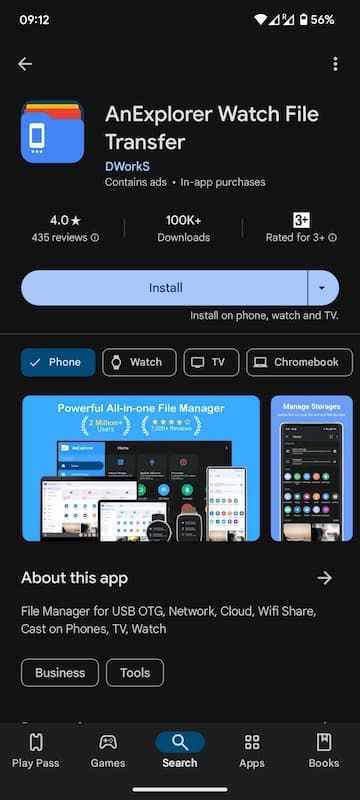
- Abra AnExplorer en Google Play Store.
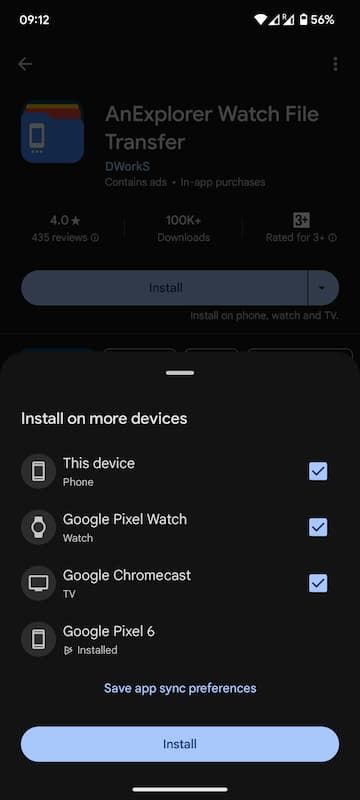
- Toque la flecha desplegable junto al botón Instalar y marque la casilla de su reloj Wear OS y dispositivo Android (si aún no está seleccionado).
- Toque Instalar para descargar e instalar la aplicación en ambos dispositivos.
 ::
::
 ::
::
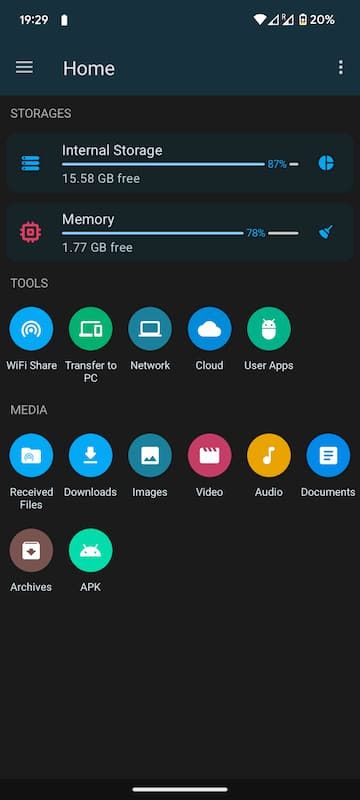
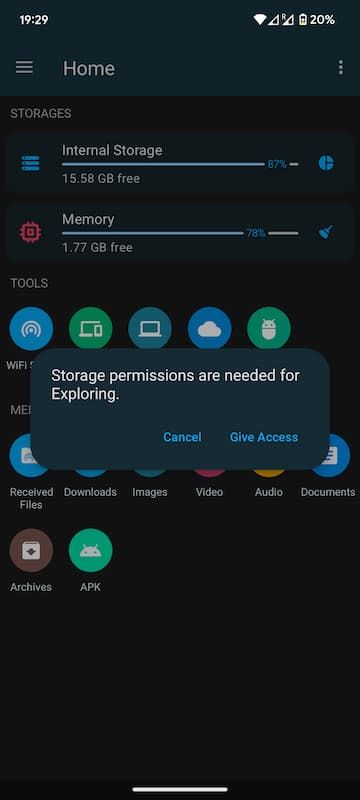
- Abra la aplicación AnExplorer en su teléfono Android y otorgue permiso a la aplicación para acceder a los medios en su dispositivo.
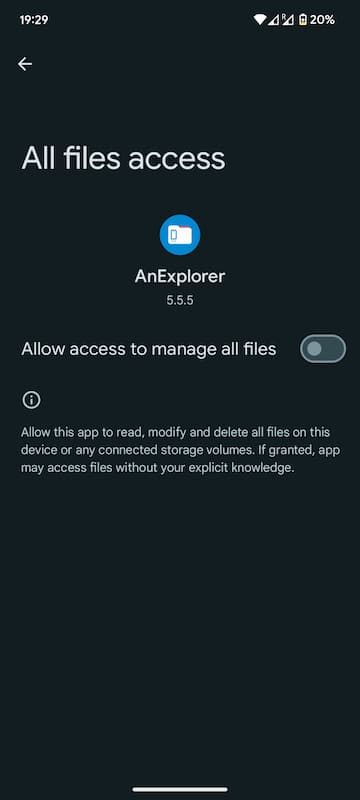
- En la siguiente pantalla, verá una ventana emergente modal, toque Dar acceso.Esto lo llevará a una pantalla donde puede habilitar la aplicación para administrar todos sus archivos activando Permitir acceso para administrar todos los archivos.
- Permitir permitir que AnExplorer administre todos sus archivos.
 ::
::
 ::
::
 ::
::
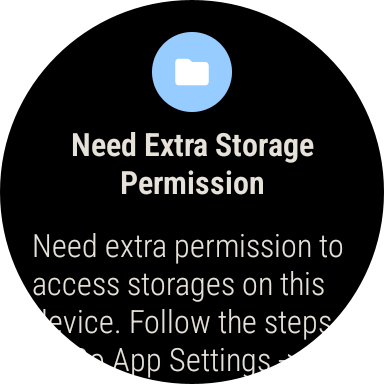
- A continuación, abra AnExplorer en su reloj Wear OS y concédale los permisos necesarios.
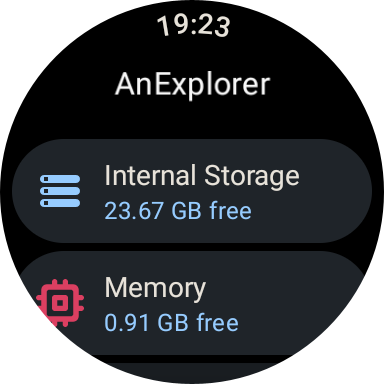
- Abra AnExplorer en su reloj Wear OS, toque Almacenamiento interno.
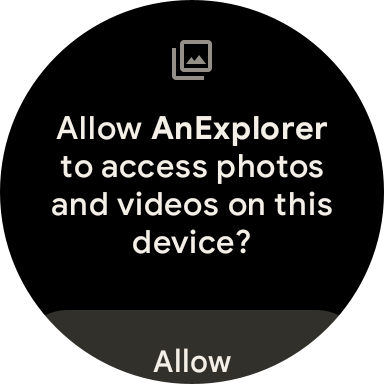
- Verá dos ventanas emergentes, seleccione Permitir para otorgar acceso a la aplicación para administrar los archivos en servicio.
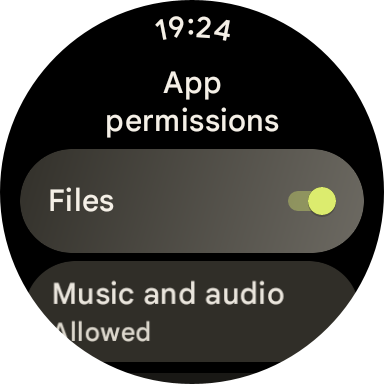
- Después de eso, verás una ventana emergente, toca Abrir configuración.Esto lo llevará a una pantalla donde puede habilitar la aplicación para administrar todos sus archivos activando el permiso archivos.
 ::
::
 ::
::
 ::
::
 ::
::
Una vez completados estos pasos, estará listo para comenzar a transferir archivos entre su teléfono Android y su reloj Wear OS.
Cómo transferir archivos desde su teléfono Android a Wear OS Watch
Para transferir archivos desde su teléfono Android a su reloj Wear OS usando AnExplorer, siga estos pasos:
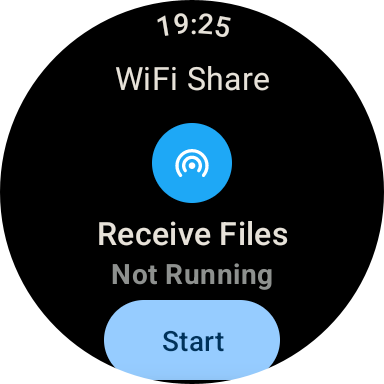
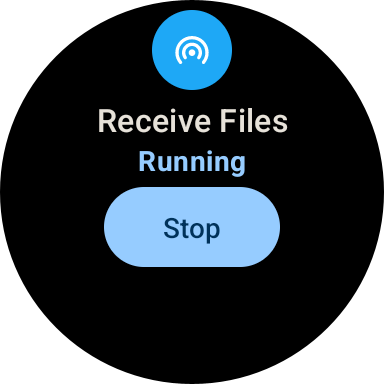
- Abra AnExplorer en su reloj Wear OS y seleccione Recibir.
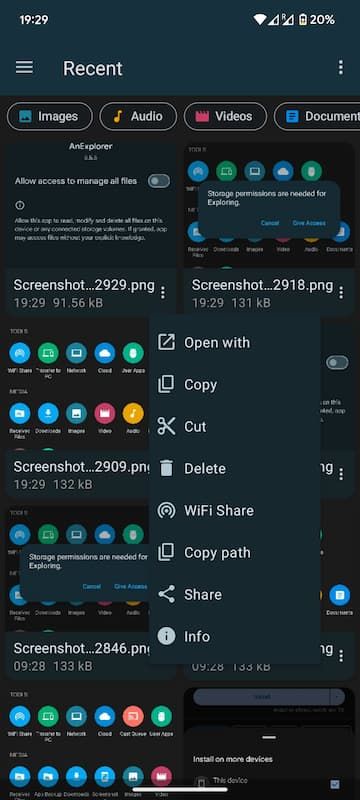
- Abra AnExplorer en su teléfono Android y toque el botón Enviar.
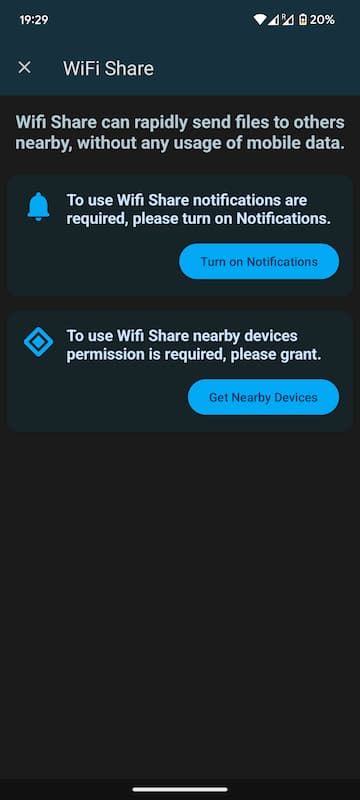
- Navegue hasta el archivo que desea transferir, selecciónelo y luego abra el menú y toque Wifi Share
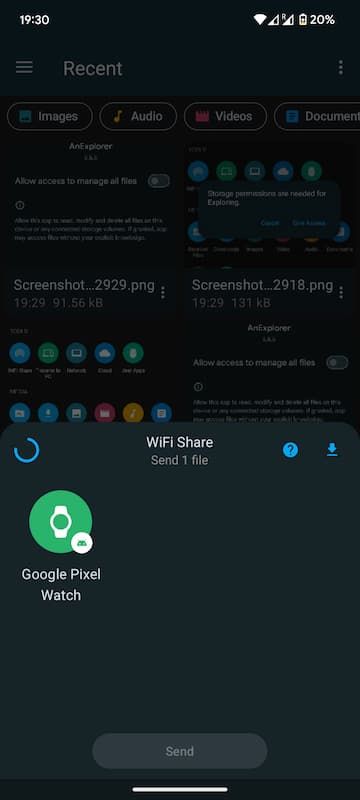
- Seleccione su reloj Wear OS de la lista de dispositivos disponibles.
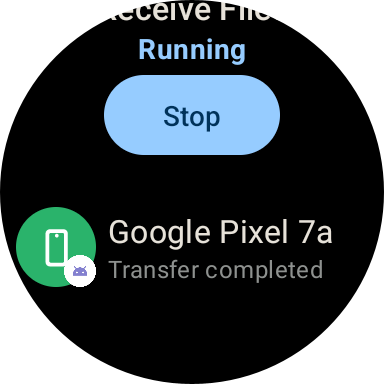
- Comenzará la transferencia y verás el progreso en ambos dispositivos.Aparecerá un mensaje de éxito una vez que se complete la transferencia.
- Una vez que se complete la transferencia, encontrará el archivo en la carpeta Archivos recibidos de su dispositivo Android.Puede utilizar AnExplorer o cualquier otra aplicación de administrador de archivos para acceder a los archivos descargados.
 ::
::
 ::
::
 ::
::
 ::
::
 ::
::
 ::
::
Los archivos transferidos se almacenarán en la carpeta Descargas de su reloj Wear OS.
Cómo transferir archivos desde Wear OS Watch a un teléfono Android
Transferir archivos desde su reloj Wear OS a su teléfono Android es igual de simple:
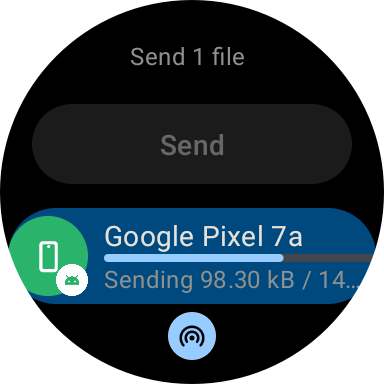
- Abra AnExplorer tanto en su reloj Wear OS como en su teléfono Android.
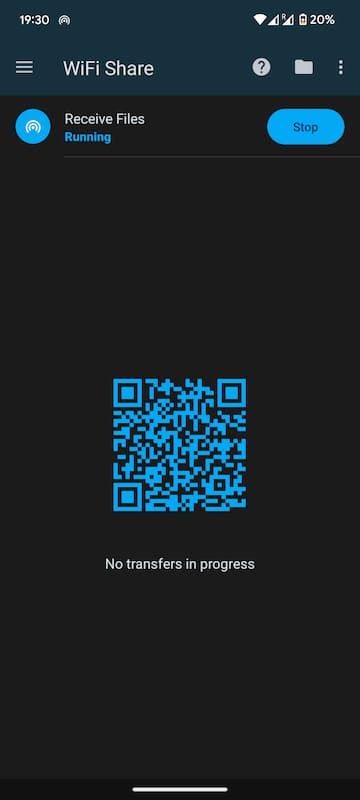
- Abra Wifi Share desde casa y luego toque Recibir en su teléfono Android para recibir el archivo en el reloj Wear OS.
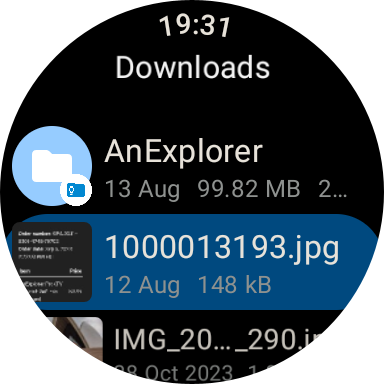
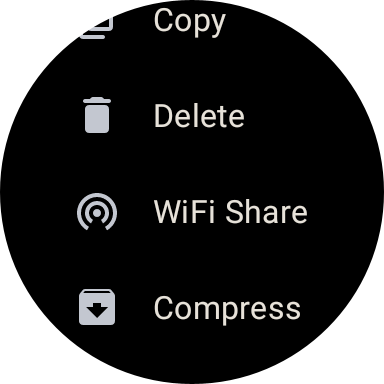
- Seleccione el archivo** que desea transferir desde su reloj Wear OS, luego abra el menú y toque Wifi Share
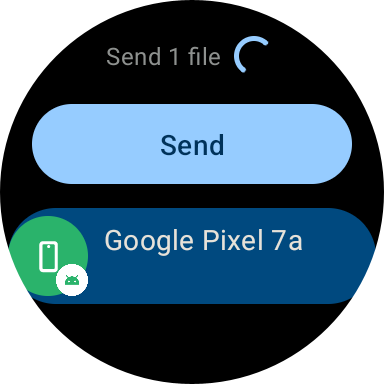
- Elija su dispositivo Android** de la lista para iniciar la transferencia.
- Comenzará la transferencia y verás el progreso en ambos dispositivos.Aparecerá un mensaje de éxito una vez que se complete la transferencia.
- Una vez que se complete la transferencia, encontrará el archivo en la carpeta Archivos recibidos de su dispositivo Android.Puede utilizar AnExplorer o cualquier otra aplicación de administrador de archivos para acceder a los archivos descargados.
 ::
::
 ::
::
 ::
::
 ::
::
 ::
::
Cómo acceder a archivos desde Wear OS Watch desde el navegador
Acceder a archivos de su reloj Wear OS desde cualquier navegador también es igual de simple:
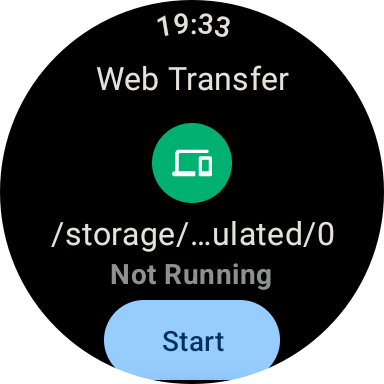
- Abra AnExplorer en ambos relojes Wear OS.
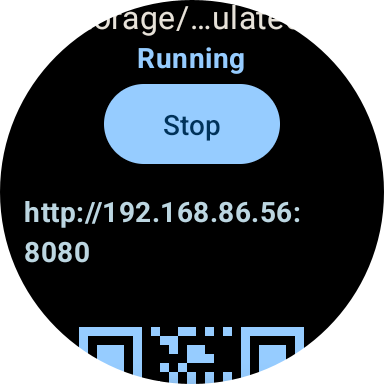
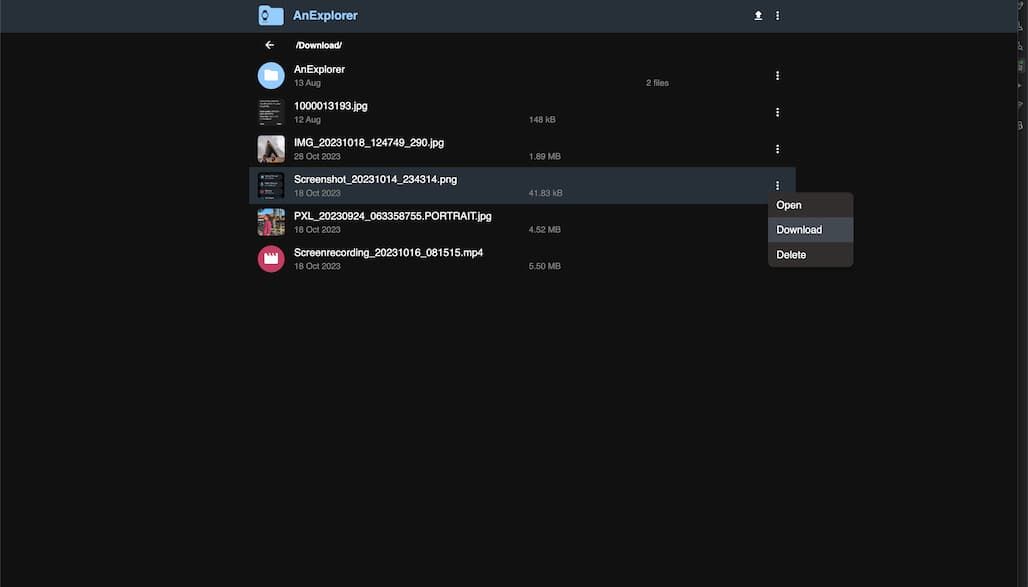
- Abra Device Connect y luego toque Iniciar para iniciar el servidor en el reloj Wear OS.
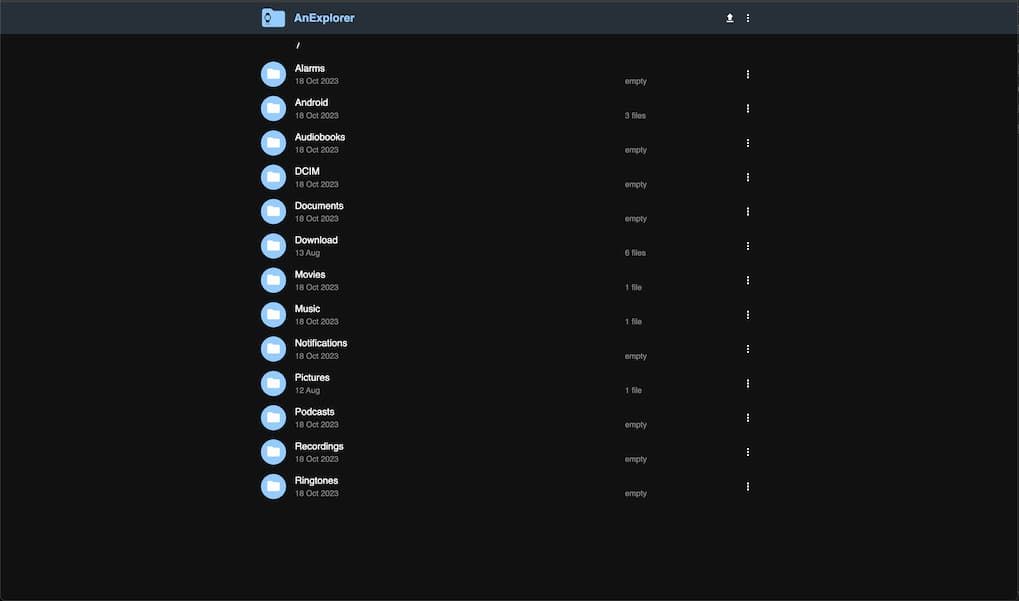
- Aparecerá una URL con un código QR; puede escribir esa URL en cualquier navegador, lo que mostrará todos los archivos del reloj.
- Para descargar, haga clic en tres puntos y seleccione Descargar para descargar los archivos a su dispositivo.
- También puedes Subir archivos a tu reloj.Simplemente haga clic en el botón cargar y seleccione el archivo para transferir.
- Una vez que haya terminado, abra Device Connect y toque Detener.
 ::
::
 ::
::
 ::
::
 ::
::
Conclusión
Transferir archivos entre su teléfono Android y su reloj Wear OS puede ser sencillo con AnExplorer.Una vez configurado, puede mover archivos rápida y fácilmente entre estos dispositivos cuando sea necesario.Recuerde otorgar los permisos necesarios para una experiencia de transferencia fluida.¡Feliz intercambio de archivos!