
So übertragen Sie Dateien von einem Android-Telefon auf die Samsung Watch
Entdecken Sie die einfachen Schritte zum mühelosen Übertragen von Musik, Fotos und mehr von Ihrem Android-Smartphone auf Ihre Google Pixel-Uhr oder Samsung Galaxy-Uhr.Verbessern Sie noch heute Ihr tragbares Erlebnis!

Das Übertragen von Dateien zwischen einem Android-Telefon und einer Wear OS-Uhr ist aufgrund fehlender integrierter Optionen nicht einfach.Mit AnExplorer können Sie Dateien jedoch problemlos zwischen diesen Geräten verschieben.In dieser Anleitung zeigen wir Ihnen, wie Sie mit AnExplorer Dateien zwischen Ihrem Android-Telefon und der Wear OS-Uhr übertragen, sowie andere alternative Methoden.
Installieren und richten Sie AnExplorer auf beiden Geräten ein
AnExplorer ist ein leistungsstarker Dateimanager, mit dem Sie Dateien auf Ihrer Wear OS-Uhr und Ihrem Android-Telefon effizient verwalten können.Um Dateien zu übertragen, müssen Sie AnExplorer sowohl auf Ihrem Android-Gerät als auch auf Ihrer Wear OS-Uhr installieren und einrichten.
Befolgen Sie diese Schritte:
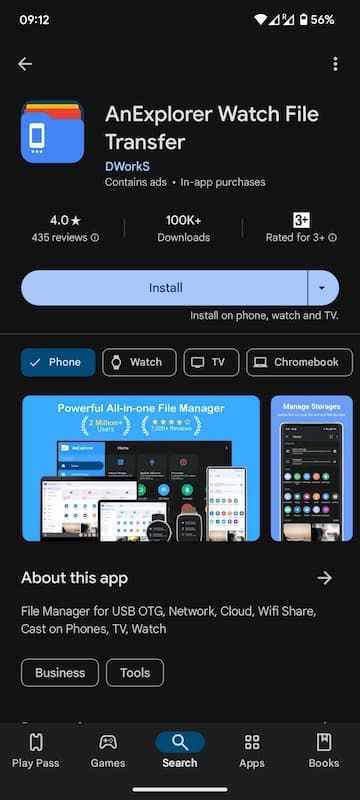
- Öffnen Sie AnExplorer im Google Play Store.
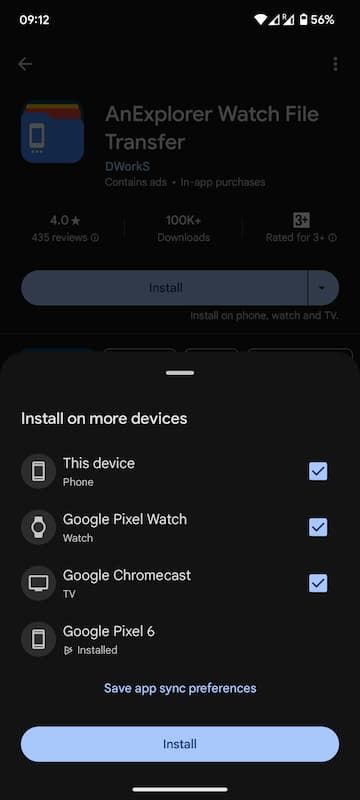
- Tippen Sie auf den Dropdown-Pfeil neben der Schaltfläche Installieren und aktivieren Sie das Kontrollkästchen für Ihre Wear OS-Uhr und Ihr Android-Gerät (falls nicht bereits ausgewählt).
- Tippen Sie auf „Installieren“, um die App herunterzuladen und auf beiden Geräten zu installieren.
 ::
::
 ::
::
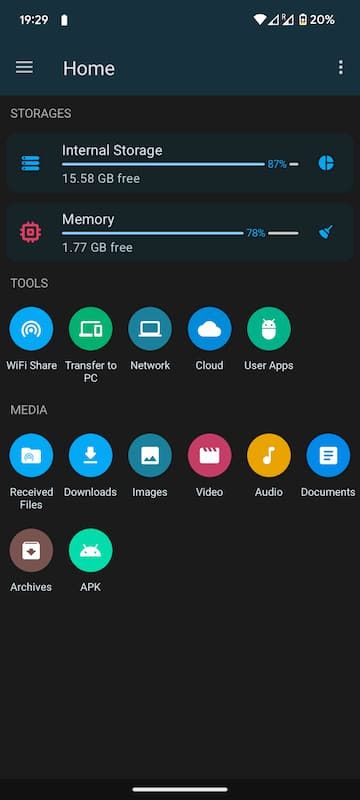
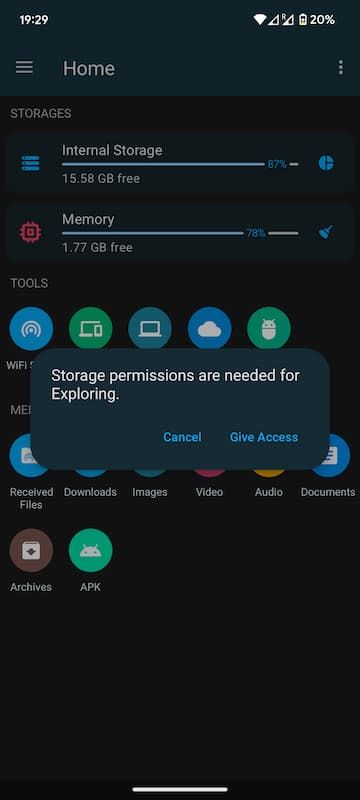
- Öffnen Sie die App AnExplorer auf Ihrem Android-Telefon und erteilen Sie der App die Berechtigung, auf Medien auf Ihrem Gerät zuzugreifen.
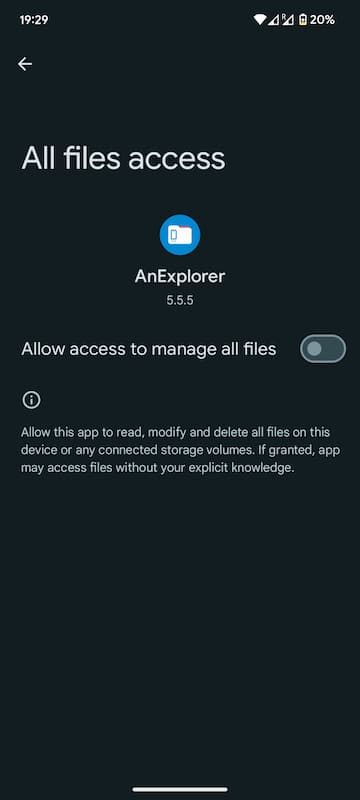
- Auf dem nächsten Bildschirm sehen Sie ein modales Popup. Tippen Sie auf Zugriff gewähren.Dadurch gelangen Sie zu einem Bildschirm, auf dem Sie der App die Verwaltung aller Ihrer Dateien ermöglichen können, indem Sie Zugriff zur Verwaltung aller Dateien zulassen aktivieren.
- Zulassen, um AnExplorer die Verwaltung aller Ihrer Dateien zu ermöglichen.
 ::
::
 ::
::
 ::
::
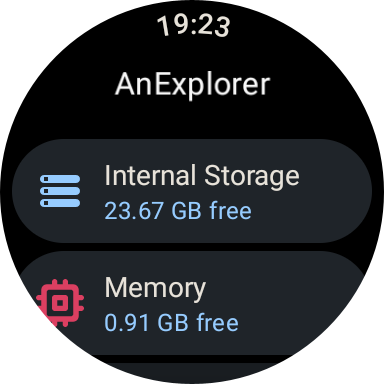
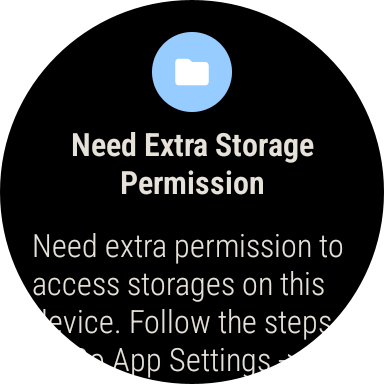
- Öffnen Sie als Nächstes AnExplorer auf Ihrer Wear OS-Uhr und erteilen Sie ihr die erforderlichen Berechtigungen.
- Öffnen Sie AnExplorer auf Ihrer Wear OS-Uhr und tippen Sie auf Interner Speicher.
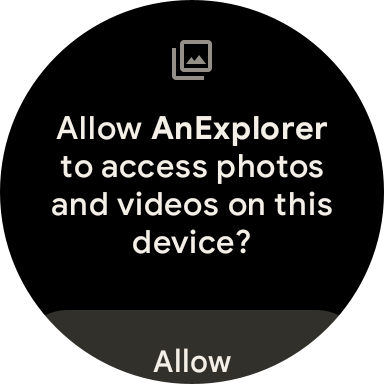
- Es werden zwei Popups angezeigt. Wählen Sie Zulassen, um der App Zugriff auf die Verwaltung der überwachten Dateien zu gewähren.
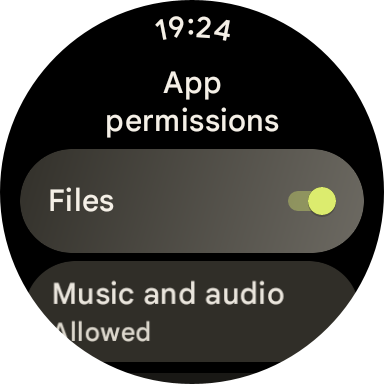
- Danach wird ein Popup angezeigt. Tippen Sie auf Einstellungen öffnen.Dadurch gelangen Sie zu einem Bildschirm, auf dem Sie der App ermöglichen können, alle Ihre Dateien zu verwalten, indem Sie die Berechtigung Dateien aktivieren.
 ::
::
 ::
::
 ::
::
 ::
::
Nachdem Sie diese Schritte abgeschlossen haben, können Sie mit der Übertragung von Dateien zwischen Ihrem Android-Telefon und der Wear OS-Uhr beginnen.
So übertragen Sie Dateien von Ihrem Android-Telefon auf die Wear OS Watch
Um Dateien mit AnExplorer von Ihrem Android-Telefon auf Ihre Wear OS-Uhr zu übertragen, führen Sie die folgenden Schritte aus:
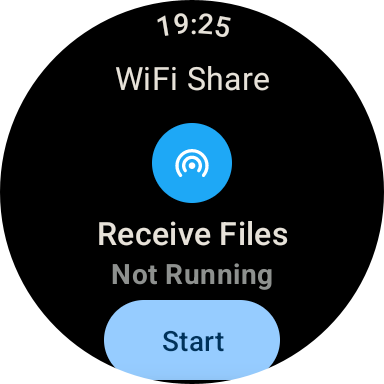
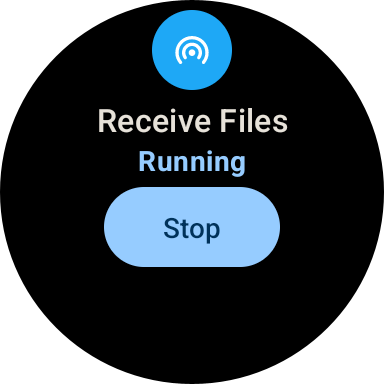
- Öffnen Sie AnExplorer auf Ihrer Wear OS-Uhr und wählen Sie Empfangen.
- Öffnen Sie AnExplorer auf Ihrem Android-Telefon und tippen Sie auf die Schaltfläche Senden.
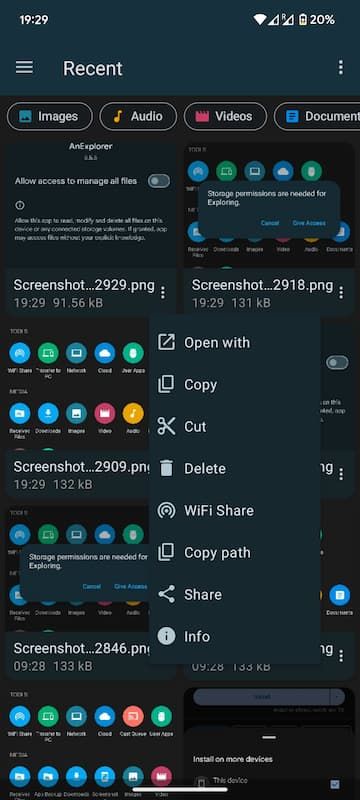
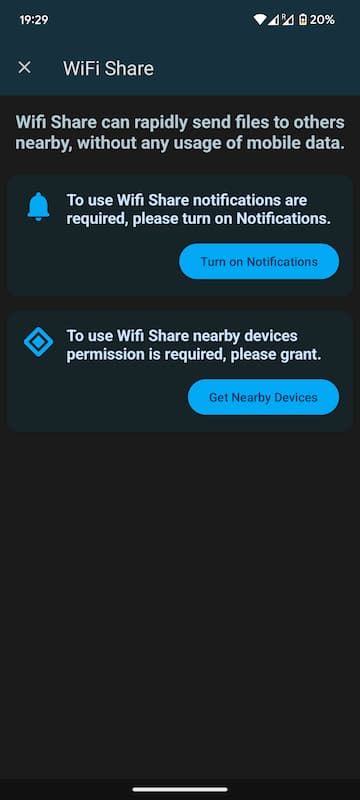
- Navigieren Sie zu der Datei, die Sie übertragen möchten, wählen Sie sie aus, öffnen Sie dann das Menü und tippen Sie auf Wifi Share
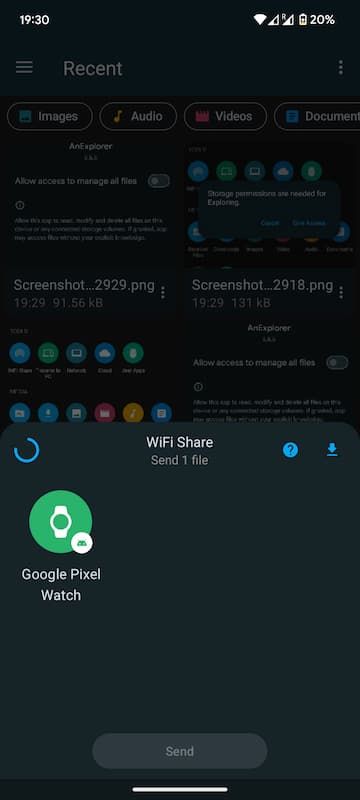
- Wählen Sie Ihre Wear OS-Uhr aus der Liste der verfügbaren Geräte aus.
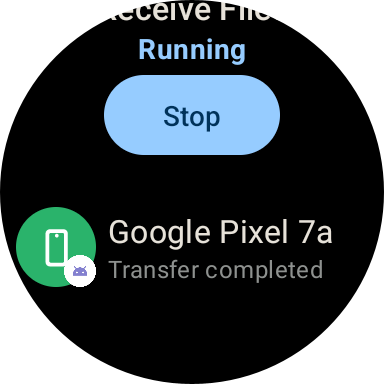
- Die Übertragung beginnt und Sie sehen den Fortschritt auf beiden Geräten.Sobald die Übertragung abgeschlossen ist, wird eine Erfolgsmeldung angezeigt.
- Sobald die Übertragung abgeschlossen ist, finden Sie die Datei im Ordner Received Files auf Ihrem Android-Gerät.Sie können AnExplorer oder eine andere Dateimanager-App verwenden, um auf die heruntergeladenen Dateien zuzugreifen.
 ::
::
 ::
::
 ::
::
 ::
::
 ::
::
 ::
::
Die übertragenen Dateien werden im Ordner „Downloads“ auf Ihrer Wear OS-Uhr gespeichert.
So übertragen Sie Dateien von der Wear OS Watch auf ein Android-Telefon
Das Übertragen von Dateien von Ihrer Wear OS-Uhr auf Ihr Android-Telefon ist genauso einfach:
- Öffnen Sie AnExplorer sowohl auf Ihrer Wear OS-Uhr als auch auf Ihrem Android-Telefon.
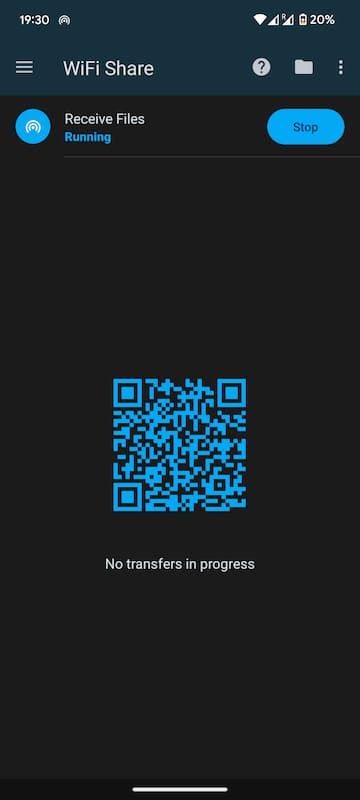
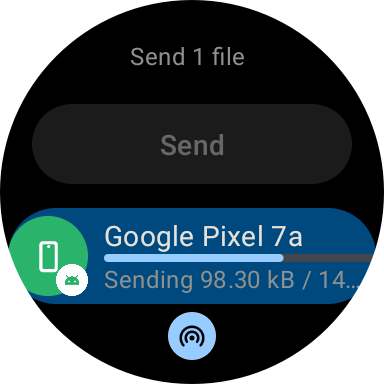
- Öffnen Sie Wifi Share von zu Hause aus und tippen Sie dann auf Empfangen auf Ihrem Android-Telefon, um die Datei auf der Wear OS-Uhr zu empfangen.
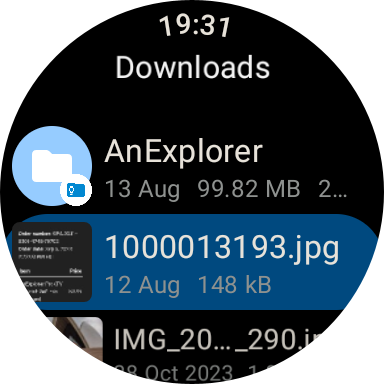
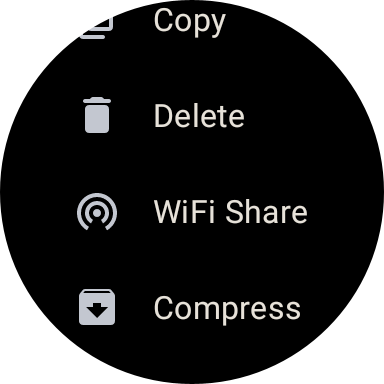
- Wählen Sie die Datei** aus, die Sie von Ihrer Wear OS-Uhr übertragen möchten, öffnen Sie dann das Menü und tippen Sie auf Wifi Share
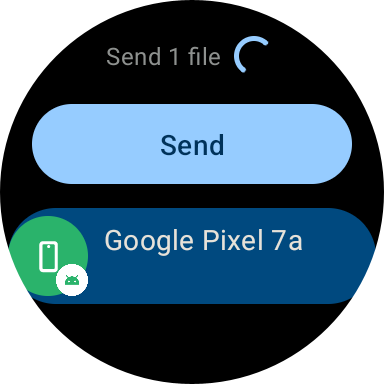
- Wählen Sie Ihr Android-Gerät** aus der Liste aus, um die Übertragung zu starten.
- Die Übertragung beginnt und Sie sehen den Fortschritt auf beiden Geräten.Sobald die Übertragung abgeschlossen ist, wird eine Erfolgsmeldung angezeigt.
- Sobald die Übertragung abgeschlossen ist, finden Sie die Datei im Ordner Received Files auf Ihrem Android-Gerät.Sie können AnExplorer oder eine andere Dateimanager-App verwenden, um auf die heruntergeladenen Dateien zuzugreifen.
 ::
::
 ::
::
 ::
::
 ::
::
 ::
::
So greifen Sie über den Browser auf Dateien von Wear OS Watch zu
Der Zugriff auf Dateien von Ihrer Wear OS-Uhr aus jedem Browser ist genauso einfach:
- Öffnen Sie AnExplorer auf beiden Wear OS-Uhren.
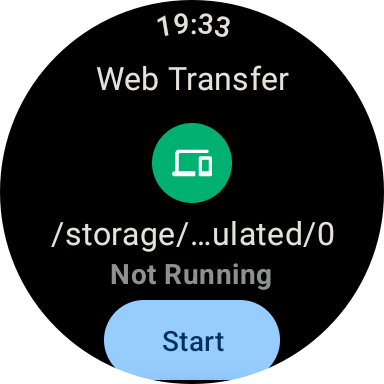
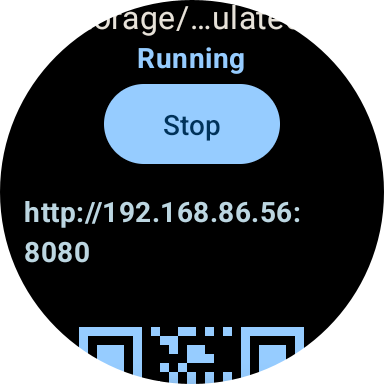
- Öffnen Sie Device Connect und tippen Sie dann auf Start, um den Server auf der Wear OS-Uhr zu starten.
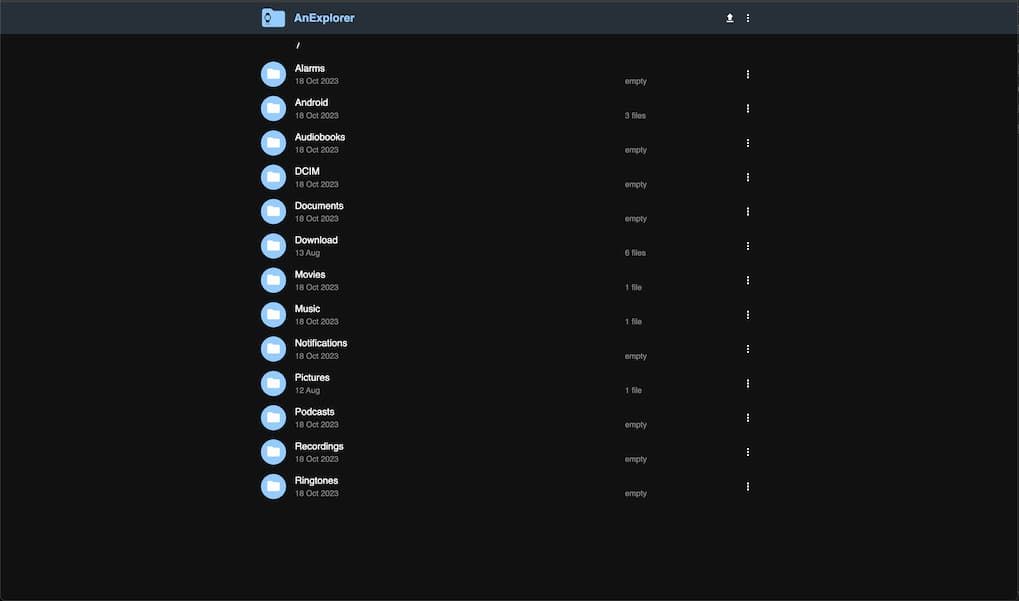
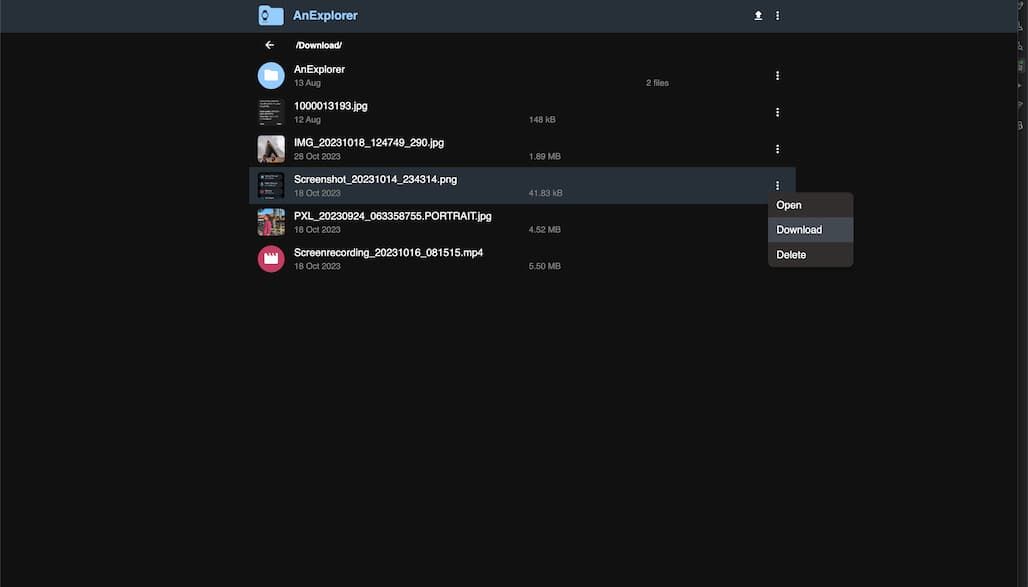
- Es wird eine URL mit QR-Code angezeigt. Sie können diese URL in einen beliebigen Browser eingeben, wodurch alle Dateien auf der Uhr angezeigt werden.
- Klicken Sie zum Herunterladen auf die drei Punkte und wählen Sie Herunterladen, um die Dateien auf Ihr Gerät herunterzuladen.
- Sie können Dateien auch auf Ihre Uhr hochladen.Klicken Sie einfach auf die Schaltfläche „Hochladen“ und wählen Sie die zu übertragende Datei aus.
- Sobald Sie fertig sind, öffnen Sie Device Connect und tippen Sie auf Stop.
 ::
::
 ::
::
 ::
::
 ::
::
Abschluss
Mit AnExplorer können Sie Dateien mühelos zwischen Ihrem Android-Telefon und der Wear OS-Uhr übertragen.Nach der Einrichtung können Sie Dateien bei Bedarf schnell und einfach zwischen diesen Geräten verschieben.Denken Sie daran, die erforderlichen Berechtigungen für eine reibungslose Übertragung zu erteilen.Viel Spaß beim Filesharing!