
Comment transférer des fichiers vers Samsung Watch depuis un téléphone Android
Découvrez les étapes simples pour transférer sans effort de la musique, des photos et bien plus encore de votre smartphone Android vers votre montre Google Pixel ou votre montre Samsung Galaxy.Améliorez votre expérience portable dès aujourd'hui !

Le transfert de fichiers entre un téléphone Android et une montre Wear OS n'est pas simple en raison du manque d'options intégrées.Cependant, avec AnExplorer , vous pouvez facilement déplacer des fichiers entre ces appareils.Dans ce guide, nous allons vous montrer comment utiliser AnExplorer pour transférer des fichiers entre votre téléphone Android et votre montre Wear OS, ainsi que d'autres méthodes alternatives.
Installer et configurer AnExplorer sur les deux appareils
AnExplorer est un puissant gestionnaire de fichiers qui vous permet de gérer efficacement les fichiers sur votre montre Wear OS et votre téléphone Android.Pour transférer des fichiers, vous devez installer et configurer AnExplorer sur votre appareil Android et votre montre Wear OS.
Suivez ces étapes :
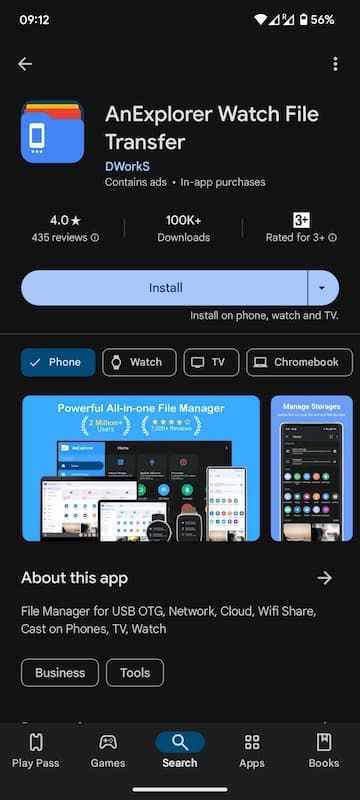
- Ouvrez le AnExplorer sur le Google Play Store.
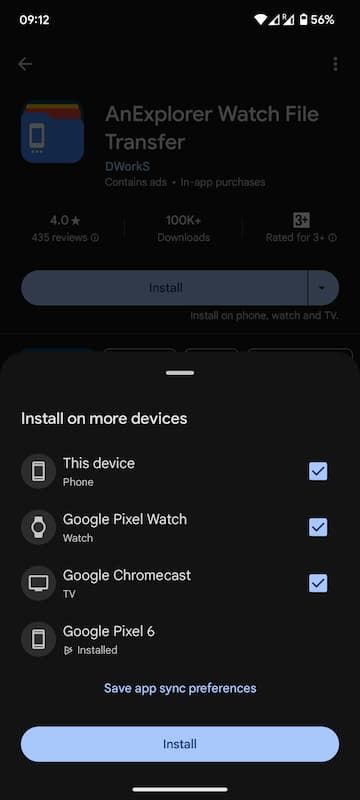
- Appuyez sur la flèche déroulante à côté du bouton Installer et cochez la case de votre montre Wear OS et de votre appareil Android (si ce n'est déjà fait).
- Appuyez sur Installer pour télécharger et installer l'application sur les deux appareils.
 ::
::
 ::
::
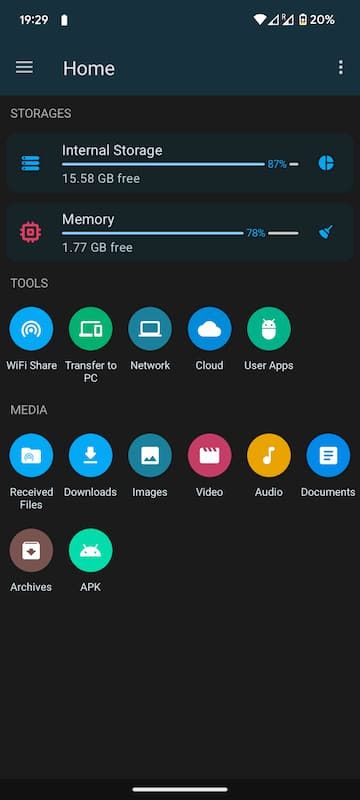
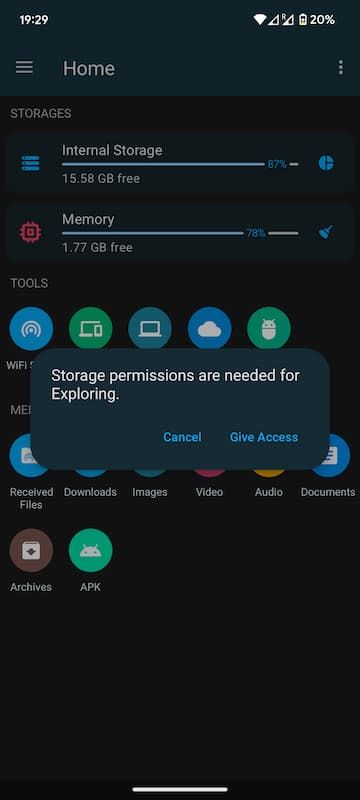
- Ouvrez l'application AnExplorer sur votre téléphone Android et accordez à l'application l'autorisation d'accéder aux médias sur votre appareil.
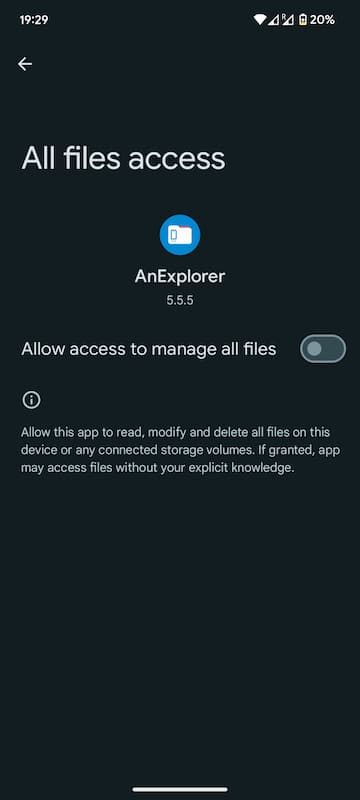
- Sur l'écran suivant, vous verrez une fenêtre contextuelle modale, appuyez sur Donner accès.Cela vous amènera à un écran où vous pourrez activer l'application pour gérer tous vos fichiers en activant Autoriser l'accès à la gestion de tous les fichiers.
- Autoriser pour permettre à AnExplorer de gérer tous vos fichiers.
 ::
::
 ::
::
 ::
::
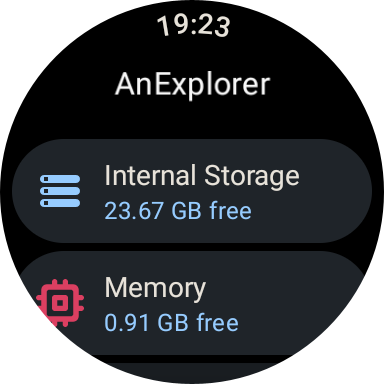
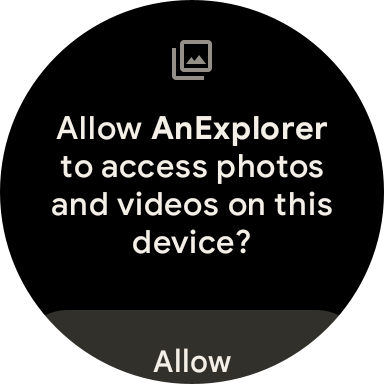
- Ensuite, ouvrez AnExplorer sur votre montre Wear OS et accordez-lui les autorisations requises.
- Ouvrez AnExplorer sur votre montre Wear OS, appuyez sur Stockage interne.
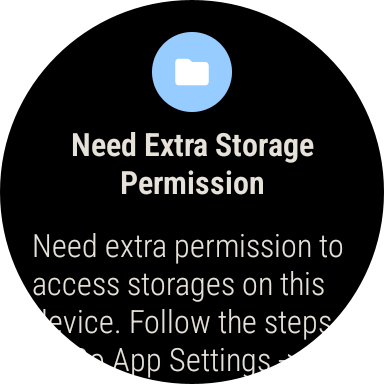
- Vous verrez deux fenêtres contextuelles, sélectionnez Autoriser pour accorder à l'application l'accès à la gestion des fichiers sous surveillance.
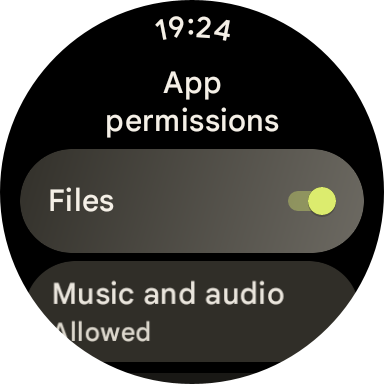
- Après cela, vous verrez une fenêtre contextuelle, appuyez sur Ouvrir les paramètres.Cela vous amènera à un écran où vous pourrez activer l'application pour gérer tous vos fichiers en activant l'autorisation fichiers.
 ::
::
 ::
::
 ::
::
 ::
::
Une fois ces étapes terminées, vous êtes prêt à commencer à transférer des fichiers entre votre téléphone Android et votre montre Wear OS.
Comment transférer des fichiers de votre téléphone Android vers Wear OS Watch
Pour transférer des fichiers de votre téléphone Android vers votre montre Wear OS à l'aide de AnExplorer , procédez comme suit :
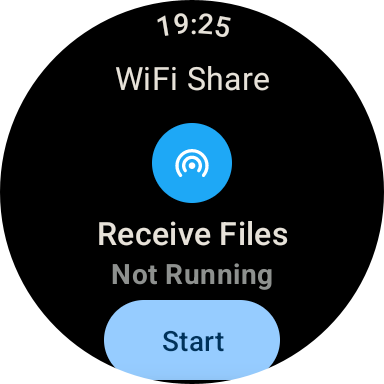
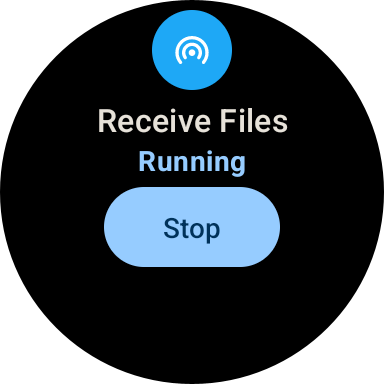
- Ouvrez AnExplorer sur votre montre Wear OS et sélectionnez Recevoir.
- Ouvrez AnExplorer sur votre téléphone Android et appuyez sur le bouton Envoyer.
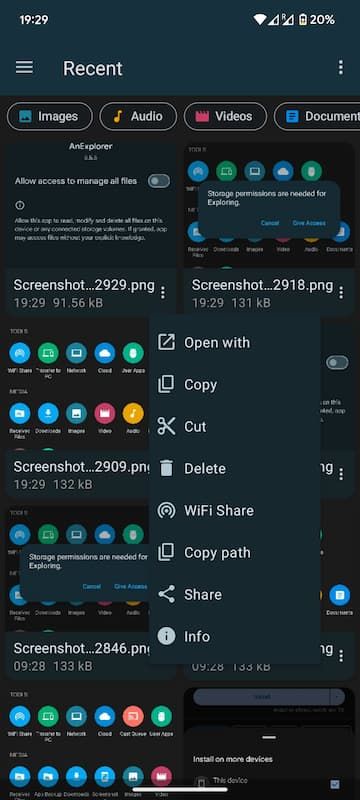
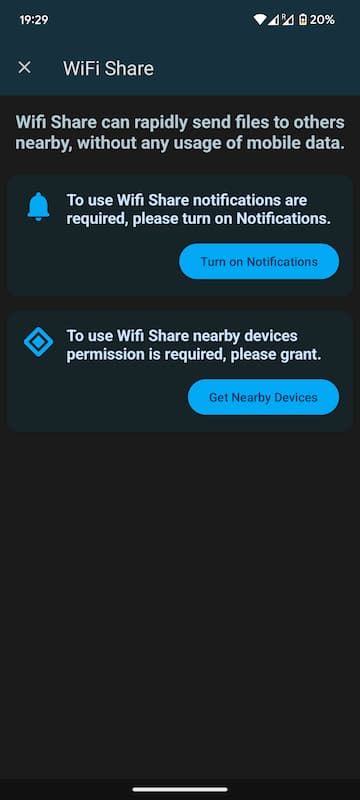
- Accédez au fichier que vous souhaitez transférer, sélectionnez-le, puis ouvrez le menu et appuyez sur Partage Wifi.
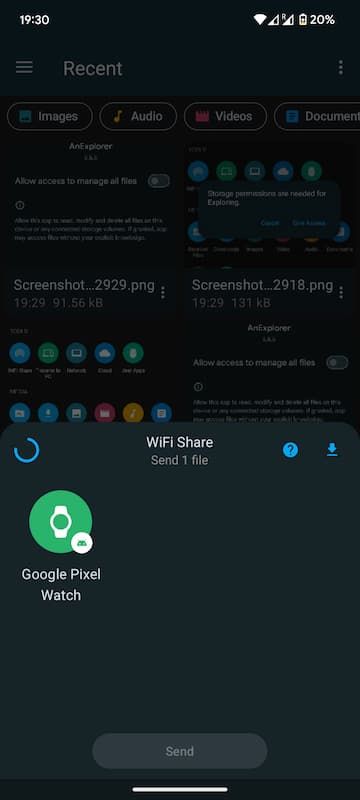
- Sélectionnez votre montre Wear OS dans la liste des appareils disponibles.
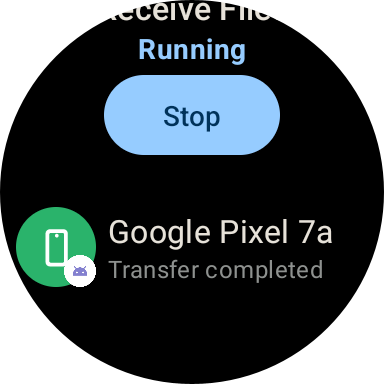
- Le transfert commencera et vous verrez la progression sur les deux appareils.Un message de succès apparaîtra une fois le transfert terminé.
- Une fois le transfert terminé, vous trouverez le fichier dans le dossier Fichiers reçus sur votre appareil Android.Vous pouvez utiliser AnExplorer ou toute autre application de gestion de fichiers pour accéder aux fichiers téléchargés.
 ::
::
 ::
::
 ::
::
 ::
::
 ::
::
 ::
::
Les fichiers transférés seront stockés dans le dossier Téléchargements de votre montre Wear OS.
Comment transférer des fichiers de Wear OS Watch vers un téléphone Android
Transférer des fichiers de votre montre Wear OS vers votre téléphone Android est tout aussi simple :
- Ouvrez AnExplorer sur votre montre Wear OS et votre téléphone Android.
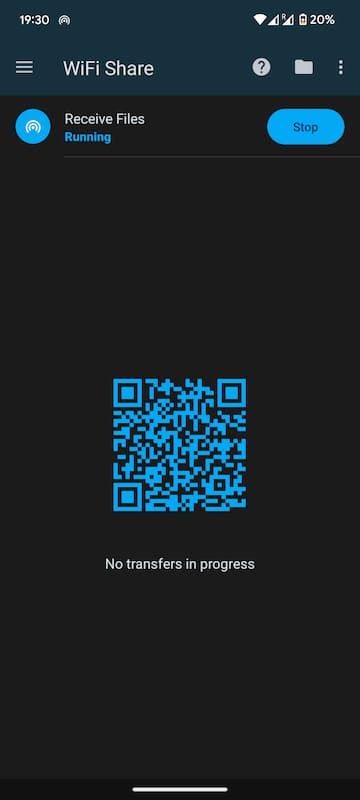
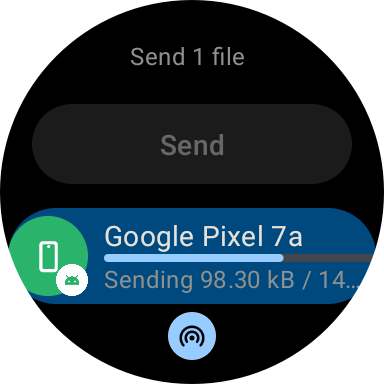
- Ouvrez Wifi Share depuis la maison, puis appuyez sur Recevoir sur votre téléphone Android pour recevoir le fichier sur la montre Wear OS.
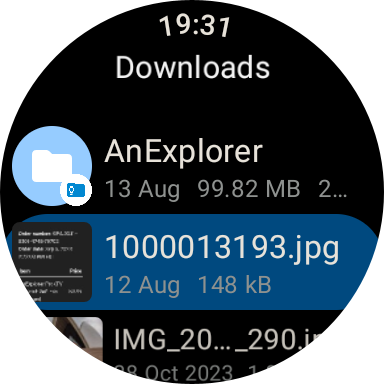
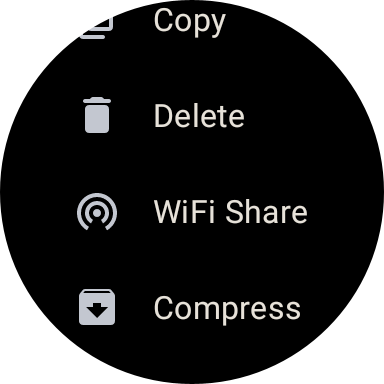
- Sélectionnez le fichier** que vous souhaitez transférer depuis votre montre Wear OS, puis ouvrez le menu et appuyez sur Partage Wifi.
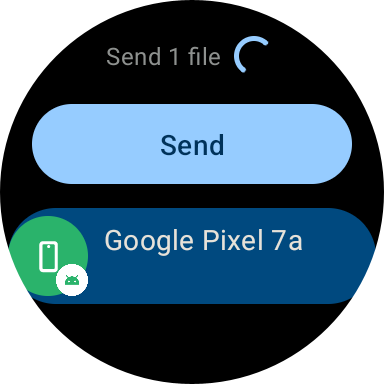
- Choisissez votre appareil Android** dans la liste pour démarrer le transfert.
- Le transfert commencera et vous verrez la progression sur les deux appareils.Un message de succès apparaîtra une fois le transfert terminé.
- Une fois le transfert terminé, vous trouverez le fichier dans le dossier Fichiers reçus sur votre appareil Android.Vous pouvez utiliser AnExplorer ou toute autre application de gestion de fichiers pour accéder aux fichiers téléchargés.
 ::
::
 ::
::
 ::
::
 ::
::
 ::
::
Comment accéder aux fichiers de Wear OS Watch depuis le navigateur
Accéder aux fichiers de votre montre Wear OS depuis n'importe quel navigateur est également tout aussi simple :
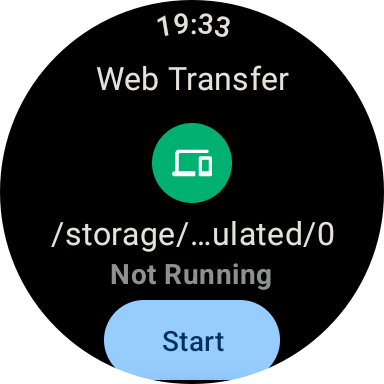
- Ouvrez AnExplorer sur vos deux montres Wear OS.
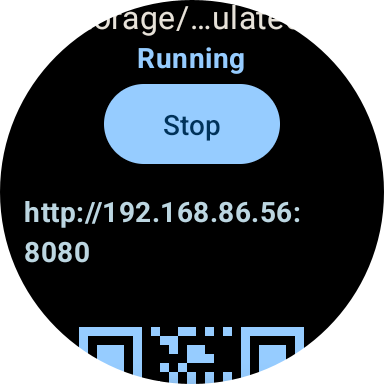
- Ouvrez Device Connect, puis appuyez sur Démarrer pour démarrer le serveur sur la montre Wear OS.
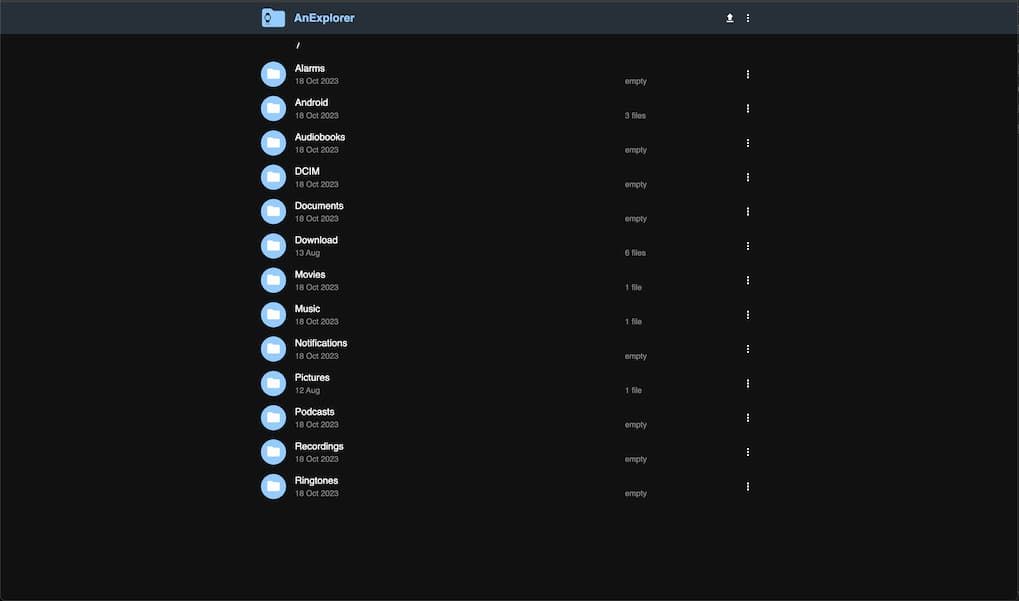
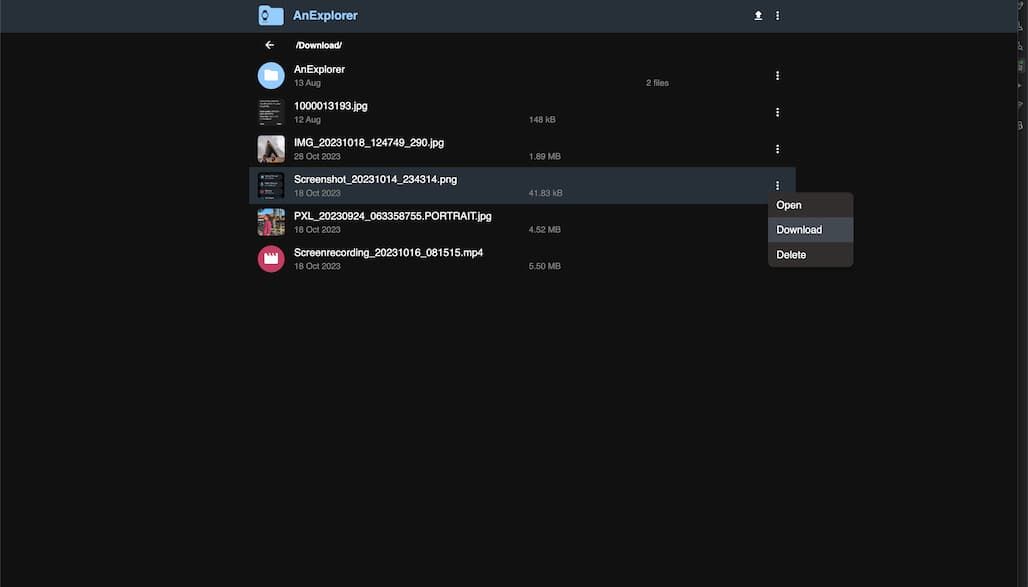
- Cela affichera une URL avec un code QR, vous pouvez saisir cette URL dans n'importe quel navigateur, qui affichera tous les fichiers de la montre.
- Pour télécharger, cliquez sur trois points et sélectionnez Télécharger pour télécharger les fichiers sur votre appareil.
- Vous pouvez également Télécharger des fichiers sur votre montre.Cliquez simplement sur le bouton de téléchargement et sélectionnez votre fichier à transférer.
- Une fois que vous avez terminé, ouvrez Device Connect et appuyez sur Stop.
 ::
::
 ::
::
 ::
::
 ::
::
Conclusion
Le transfert de fichiers entre votre téléphone Android et la montre Wear OS peut se faire sans effort avec AnExplorer .Une fois configuré, vous pouvez déplacer rapidement et facilement des fichiers entre ces appareils à tout moment.N'oubliez pas d'accorder les autorisations nécessaires pour une expérience de transfert fluide.Bon partage de fichiers !