
كيفية نقل الملفات إلى Samsung Watch من هاتف Android
اكتشف الخطوات البسيطة لنقل الموسيقى والصور وغير ذلك الكثير بسهولة من هاتفك الذكي الذي يعمل بنظام Android إلى ساعة Google Pixel أو ساعة Samsung Galaxy.عزز تجربتك القابلة للارتداء اليوم!

لا يعد نقل الملفات بين هاتف Android وساعة Wear OS أمرًا سهلاً نظرًا لعدم وجود خيارات مدمجة.ومع ذلك، باستخدام AnExplorer، يمكنك بسهولة نقل الملفات بين هذه الأجهزة.سنوضح لك في هذا الدليل كيفية استخدام AnExplorer لنقل الملفات بين هاتف Android وساعة Wear OS، بالإضافة إلى طرق بديلة أخرى.
تثبيت وإعداد AnExplorer على كلا الجهازين
AnExplorer هو مدير ملفات قوي يسمح لك بإدارة الملفات على ساعة Wear OS وهاتف Android بكفاءة.لنقل الملفات، تحتاج إلى تثبيت وإعداد AnExplorer على كل من جهاز Android وساعة Wear OS.
اتبع الخطوات التالية:
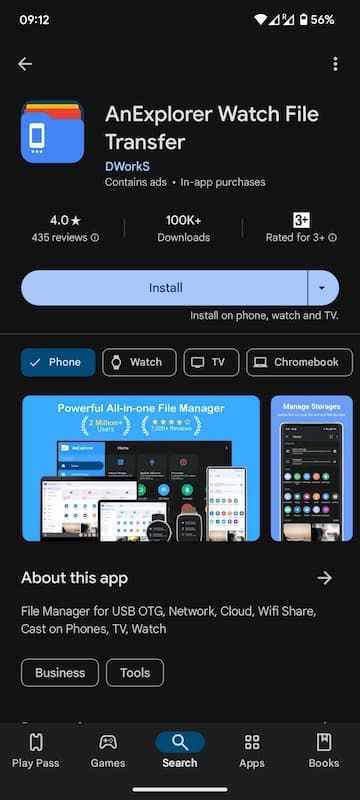
- افتح AnExplorer في متجر Google Play.
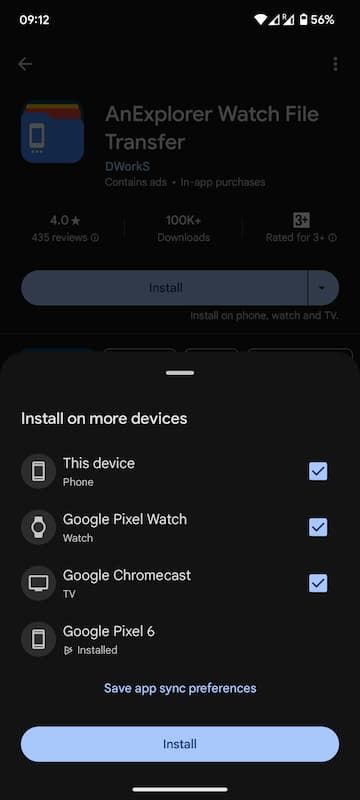
- اضغط على سهم القائمة المنسدلة بجوار الزر تثبيت وحدد المربع الخاص بساعة Wear OS وجهاز Android (إذا لم يكن محددًا بالفعل).
- اضغط على "تثبيت" لتنزيل التطبيق وتثبيته على كلا الجهازين.
 ::
::
 ::
::
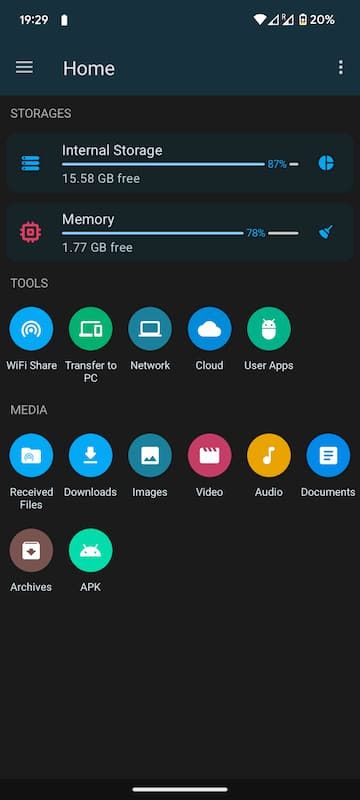
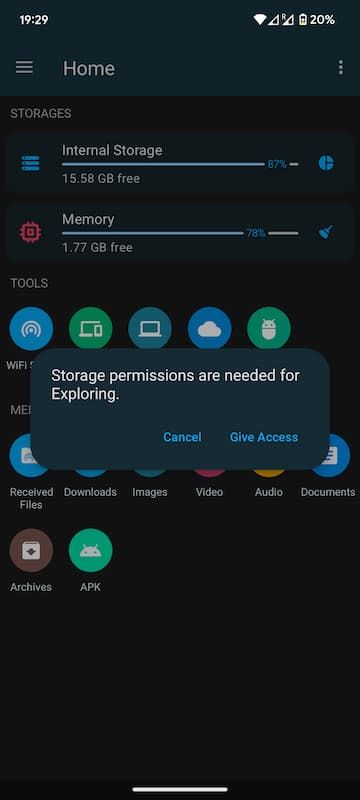
- افتح تطبيق AnExplorer على هاتف Android الخاص بك وامنح التطبيق إذنًا للوصول إلى الوسائط الموجودة على جهازك.
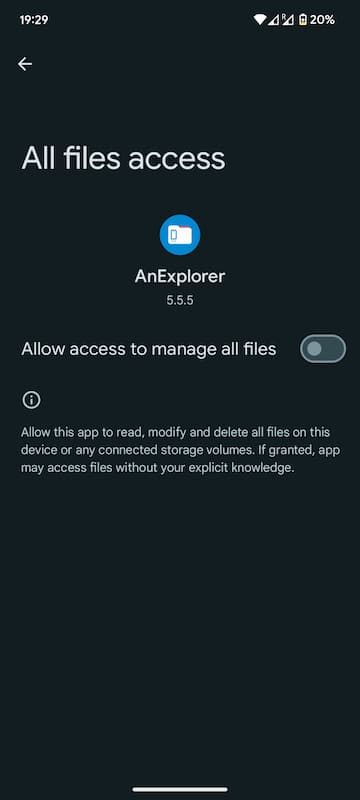
- في الشاشة التالية، سترى نافذة منبثقة مشروطة، انقر فوق منح الوصول.سينقلك هذا إلى شاشة يمكنك من خلالها تمكين التطبيق من إدارة جميع ملفاتك عن طريق التبديل إلى السماح بالوصول لإدارة جميع الملفات.
- السماح لتمكين AnExplorer لإدارة جميع ملفاتك.
 ::
::
 ::
::
 ::
::
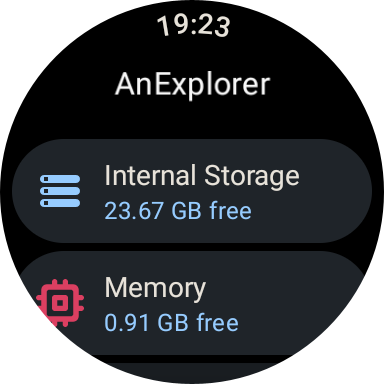
- بعد ذلك، افتح AnExplorer على ساعة Wear OS وامنحها الأذونات المطلوبة.
- افتح AnExplorer على ساعة Wear OS، وانقر على التخزين الداخلي.
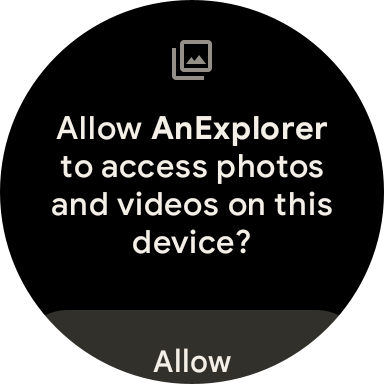
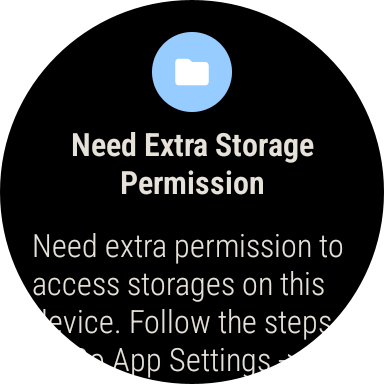
- ستظهر لك نافذتان منبثقتان، حدد السماح لمنح التطبيق إمكانية الوصول لإدارة الملفات الموجودة على الساعة.
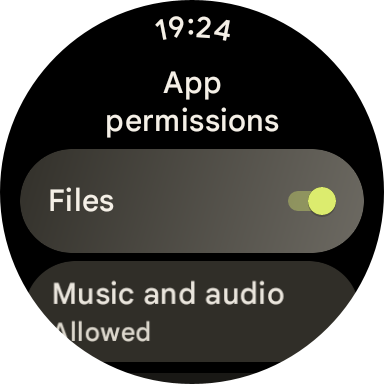
- بعد ذلك ستظهر لك نافذة منبثقة، اضغط على فتح الإعدادات.سينقلك هذا إلى شاشة يمكنك من خلالها تمكين التطبيق من إدارة جميع ملفاتك عن طريق التبديل إلى إذن الملفات.
 ::
::
 ::
::
 ::
::
 ::
::
بعد إكمال هذه الخطوات، أصبحت جاهزًا لبدء نقل الملفات بين هاتف Android وساعة Wear OS.
كيفية نقل الملفات من هاتف Android إلى Wear OS Watch
لنقل الملفات من هاتف Android إلى ساعة Wear OS باستخدام AnExplorer، اتبع الخطوات التالية:
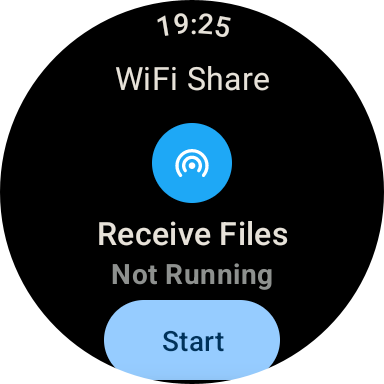
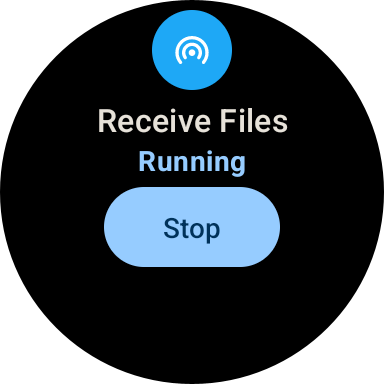
- افتح AnExplorer على ساعة Wear OS وحدد استلام.
- افتح AnExplorer على هاتف Android الخاص بك وانقر فوق الزر إرسال.
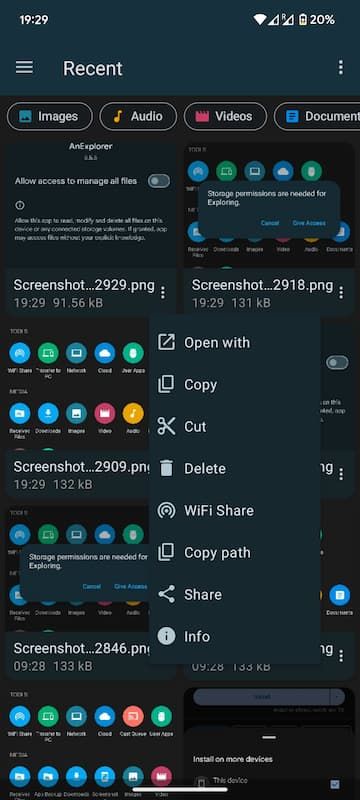
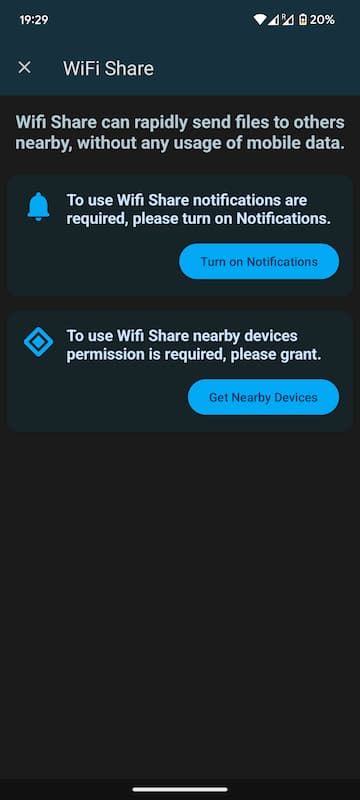
- انتقل إلى الملف الذي تريد نقله، وحدده ثم افتح القائمة واضغط على Wifi Share
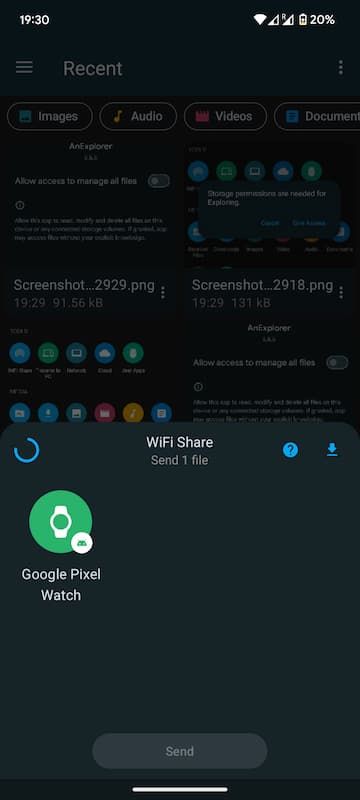
- حدد ساعة Wear OS الخاصة بك من قائمة الأجهزة المتاحة.
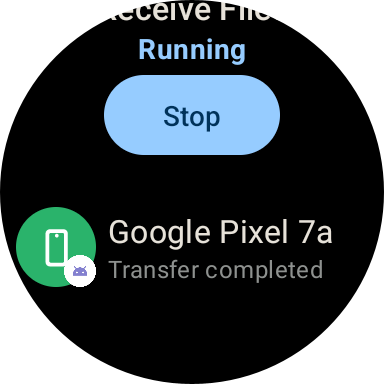
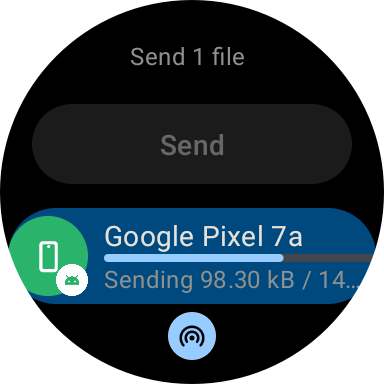
- ستبدأ عملية النقل، وستشاهد التقدم على كلا الجهازين.ستظهر رسالة نجاح بمجرد اكتمال عملية النقل.
- بمجرد اكتمال عملية النقل، ستجد الملف في المجلد Received Files على جهاز Android الخاص بك.يمكنك استخدام AnExplorer أو أي تطبيق آخر لإدارة الملفات للوصول إلى الملفات التي تم تنزيلها.
 ::
::
 ::
::
 ::
::
 ::
::
 ::
::
 ::
::
سيتم تخزين الملفات المنقولة في مجلد التنزيلات على ساعة Wear OS.
كيفية نقل الملفات من Wear OS Watch إلى هاتف Android
يعد نقل الملفات من ساعة Wear OS إلى هاتف Android أمرًا بسيطًا تمامًا:
- افتح AnExplorer على كل من ساعة Wear OS وهاتف Android.
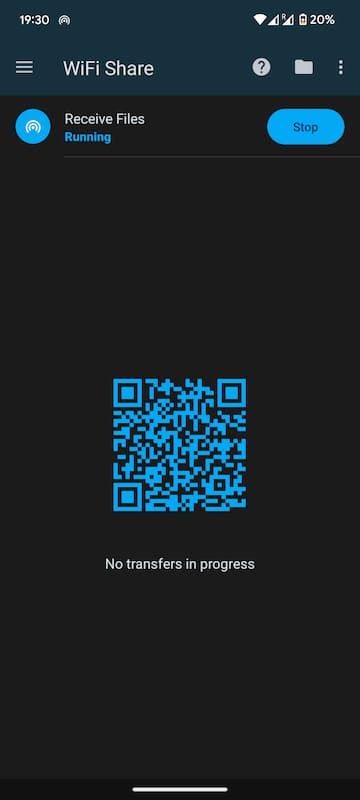
- افتح Wifi Share من المنزل، ثم اضغط على Receive على هاتف Android الخاص بك لتلقي الملف على ساعة Wear OS.
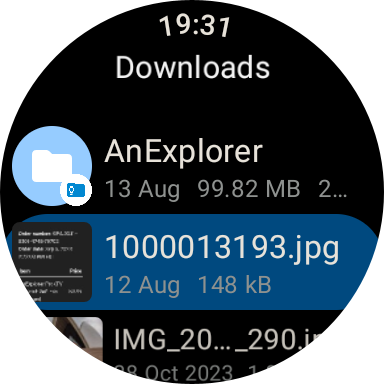
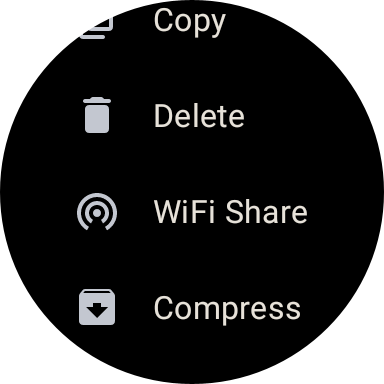
- حدد الملف** الذي تريد نقله من ساعة Wear OS، ثم افتح القائمة واضغط على Wifi Share
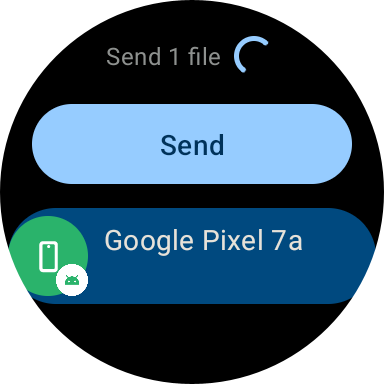
- اختر جهاز Android الخاص بك** من القائمة لبدء عملية النقل.
- ستبدأ عملية النقل، وستشاهد التقدم على كلا الجهازين.ستظهر رسالة نجاح بمجرد اكتمال عملية النقل.
- بمجرد اكتمال عملية النقل، ستجد الملف في المجلد Received Files على جهاز Android الخاص بك.يمكنك استخدام AnExplorer أو أي تطبيق آخر لإدارة الملفات للوصول إلى الملفات التي تم تنزيلها.
 ::
::
 ::
::
 ::
::
 ::
::
 ::
::
كيفية الوصول إلى الملفات من Wear OS Watch من المتصفح
يعد الوصول إلى الملفات من ساعة Wear OS الخاصة بك من أي متصفح أمرًا بسيطًا تمامًا:
- افتح AnExplorer على ساعتك Wear OS.
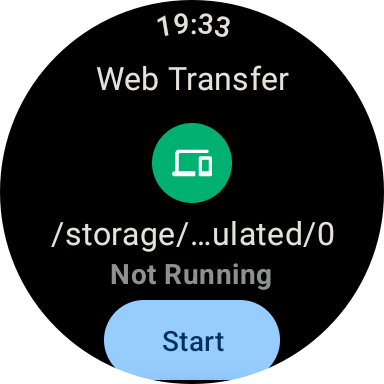
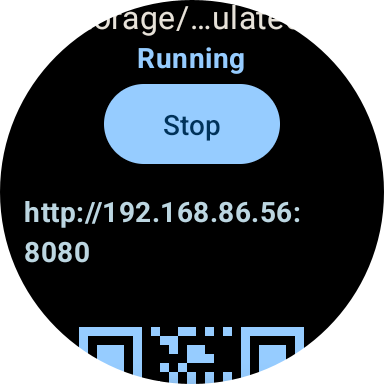
- افتح Device Connect ثم اضغط على Start لبدء تشغيل الخادم على ساعة Wear OS.
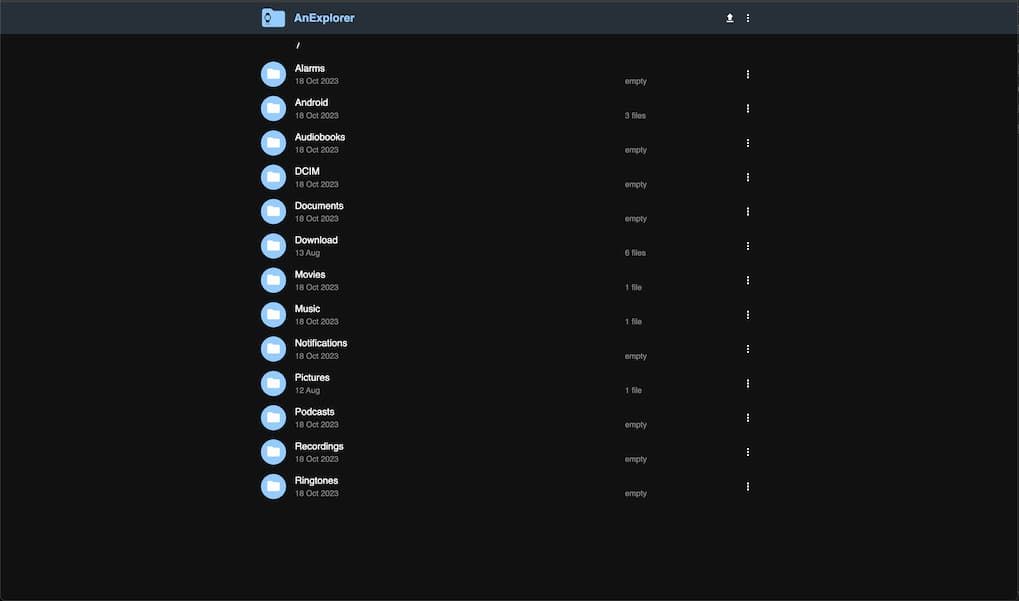
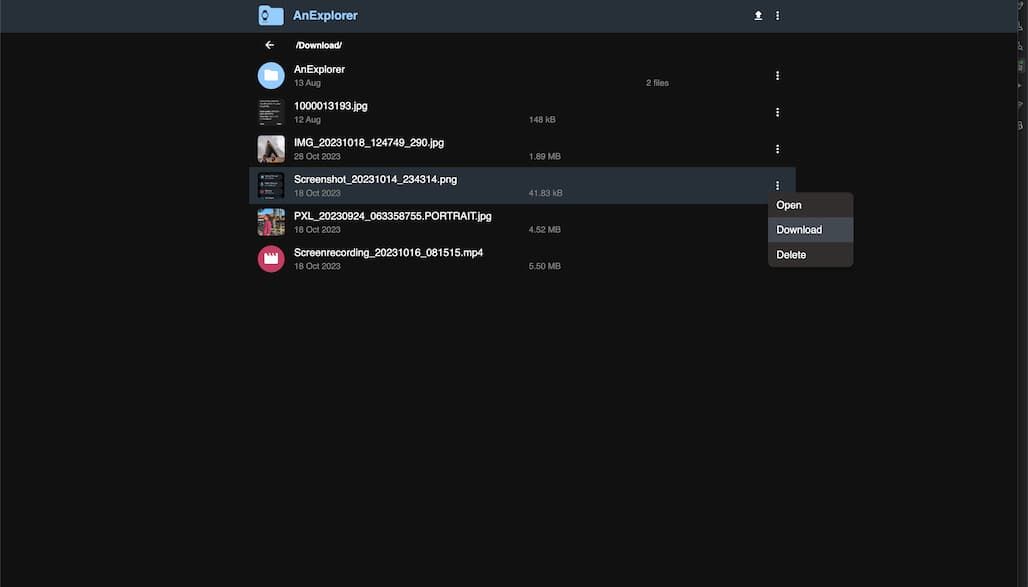
- سيتم إلغاء تحديد عنوان url مع رمز الاستجابة السريعة، ويمكنك كتابة عنوان url هذا في أي متصفح، والذي سيعرض جميع الملفات الموجودة على الساعة.
- للتنزيل، انقر على ثلاث نقاط وحدد تنزيل لتنزيل الملفات على جهازك.
- يمكنك أيضًا تحميل الملفات إلى ساعتك.ما عليك سوى النقر على زر التحميل وتحديد الملف المراد نقله.
- بمجرد الانتهاء من ذلك، افتح Device Connect وانقر على Stop.
 ::
::
 ::
::
 ::
::
 ::
::
خاتمة
يمكن أن يكون نقل الملفات بين هاتف Android وساعة Wear OS أمرًا سهلاً مع AnExplorer.بمجرد الإعداد، يمكنك نقل الملفات بسرعة وسهولة بين هذه الأجهزة عند الحاجة.تذكر أن تمنح الأذونات اللازمة لتجربة نقل سلسة.مشاركة ملفات سعيدة!