
Jak przesłać pliki do zegarka Samsung z telefonu z systemem Android
Odkryj proste kroki, jak bez wysiłku przesyłać muzykę, zdjęcia i inne materiały ze smartfona z Androidem na zegarek Google Pixel lub Samsung Galaxy.Popraw swoje możliwości noszenia już dziś!

Przesyłanie plików pomiędzy telefonem z Androidem a zegarkiem z Wear OS nie jest proste ze względu na brak wbudowanych opcji.Jednak dzięki AnExplorer możesz łatwo przenosić pliki między tymi urządzeniami.W tym przewodniku pokażemy, jak używać AnExplorer do przesyłania plików między telefonem z Androidem a zegarkiem z systemem Wear OS, a także inne alternatywne metody.
Zainstaluj i skonfiguruj AnExplorer na obu urządzeniach
AnExplorer to potężny menedżer plików, który pozwala efektywnie zarządzać plikami na zegarku z systemem Wear OS i telefonie z Androidem.Aby przesyłać pliki, musisz zainstalować i skonfigurować AnExplorer zarówno na urządzeniu z Androidem, jak i na zegarku z systemem Wear OS.
Wykonaj następujące kroki:
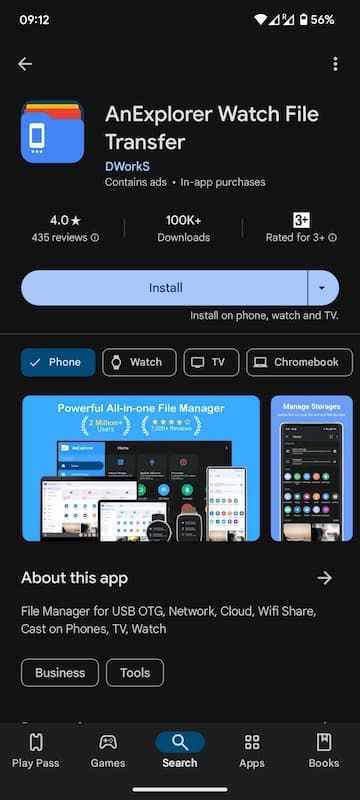
- Otwórz AnExplorer w sklepie Google Play.
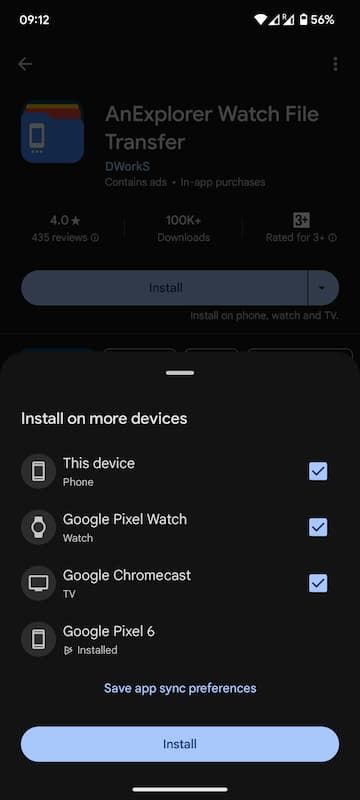
- Kliknij strzałkę menu rozwijanego obok przycisku Zainstaluj i zaznacz pole wyboru obok zegarka z systemem Wear OS i urządzenia z systemem Android (jeśli nie zostało jeszcze zaznaczone).
- Stuknij opcję Zainstaluj, aby pobrać i zainstalować aplikację na obu urządzeniach.
 ::
::
 ::
::
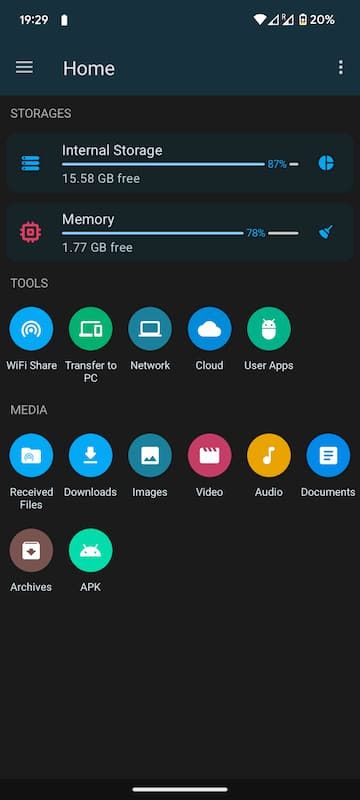
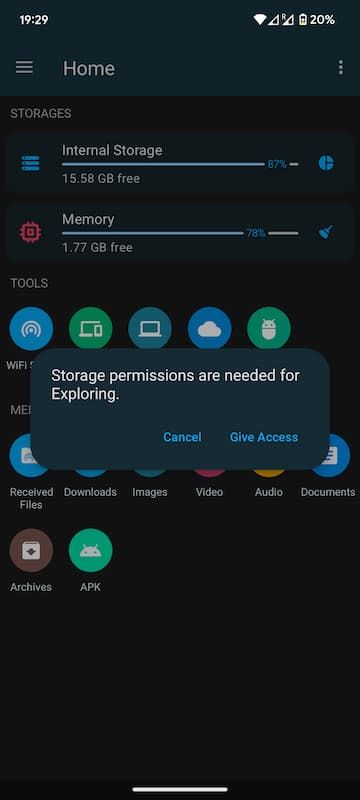
- Otwórz aplikację AnExplorer na swoim telefonie z Androidem i przyznaj aplikacji uprawnienia dostępu do multimediów na Twoim urządzeniu.
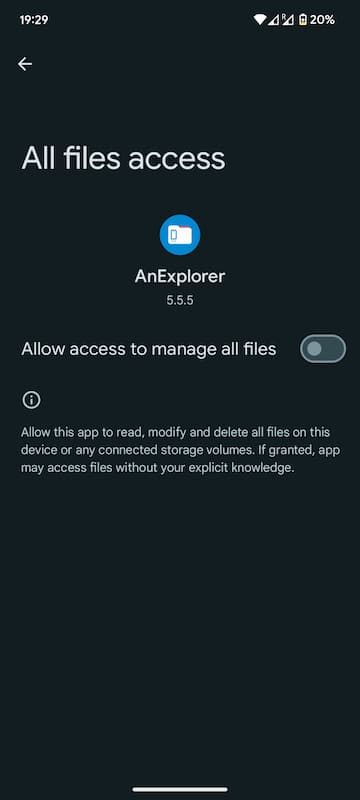
- Na następnym ekranie zobaczysz modalne wyskakujące okienko. Kliknij Udostępnij.Spowoduje to przejście do ekranu, na którym możesz włączyć aplikacji zarządzanie wszystkimi plikami, włączając opcję Zezwalaj na dostęp do zarządzania wszystkimi plikami.
- Pozwól, aby umożliwić AnExplorer zarządzanie wszystkimi plikami.
 ::
::
 ::
::
 ::
::
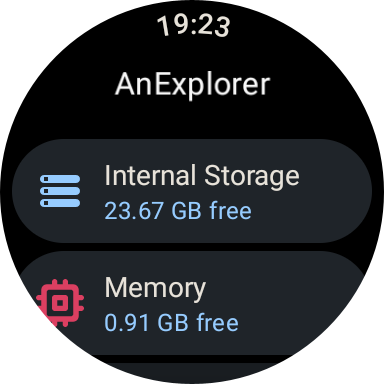
- Następnie otwórz AnExplorer na swoim zegarku z Wear OS i przyznaj mu wymagane uprawnienia.
- Otwórz AnExplorer na zegarku z systemem Wear OS i dotknij Pamięć wewnętrzna.
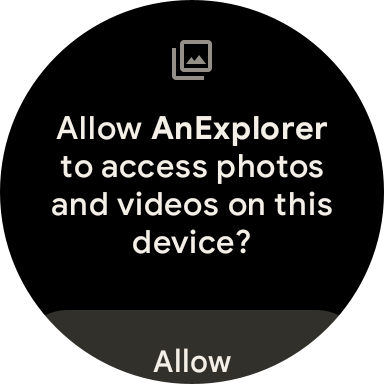
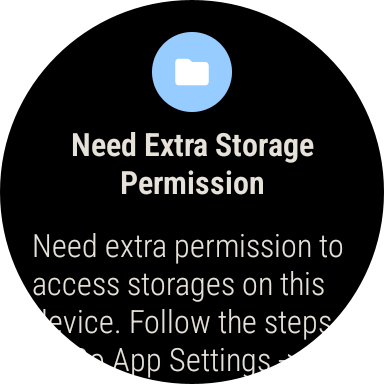
- Zobaczysz dwa wyskakujące okienka. Wybierz Zezwól, aby przyznać aplikacji dostęp do zarządzania plikami na zegarku.
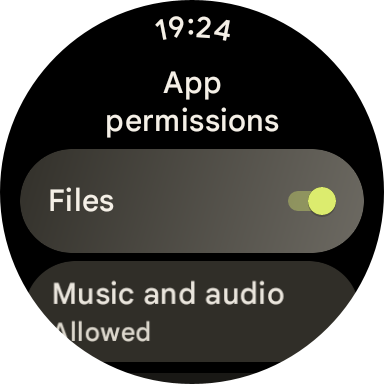
- Następnie zobaczysz wyskakujące okienko. Kliknij Otwórz ustawienia.Spowoduje to przejście do ekranu, na którym możesz włączyć aplikacji zarządzanie wszystkimi plikami, włączając uprawnienia pliki.
 ::
::
 ::
::
 ::
::
 ::
::
Po wykonaniu tych kroków możesz rozpocząć przesyłanie plików między telefonem z Androidem a zegarkiem z systemem Wear OS.
Jak przesłać pliki z telefonu z Androidem do zegarka Wear OS
Aby przesłać pliki z telefonu z Androidem na zegarek z systemem Wear OS za pomocą AnExplorer , wykonaj następujące kroki:
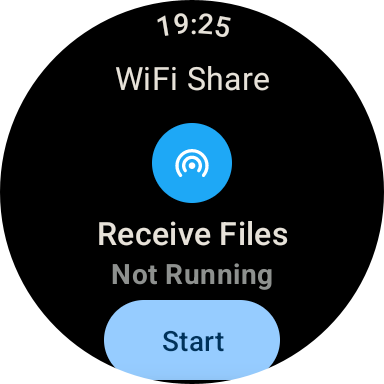
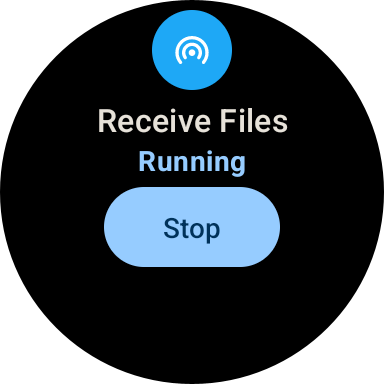
- Otwórz AnExplorer na zegarku z systemem Wear OS i wybierz Odbierz.
- Otwórz AnExplorer na swoim telefonie z Androidem i naciśnij przycisk Wyślij.
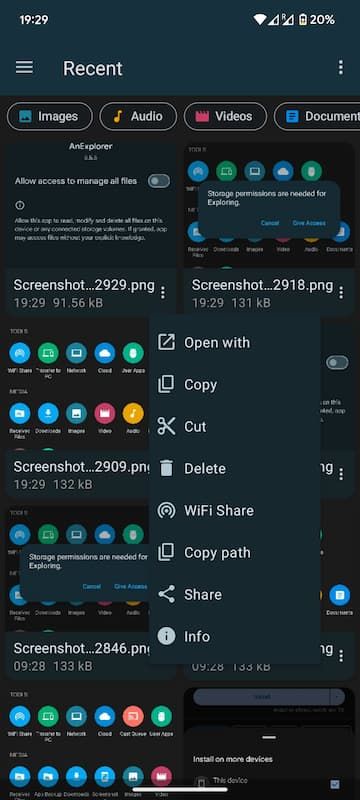
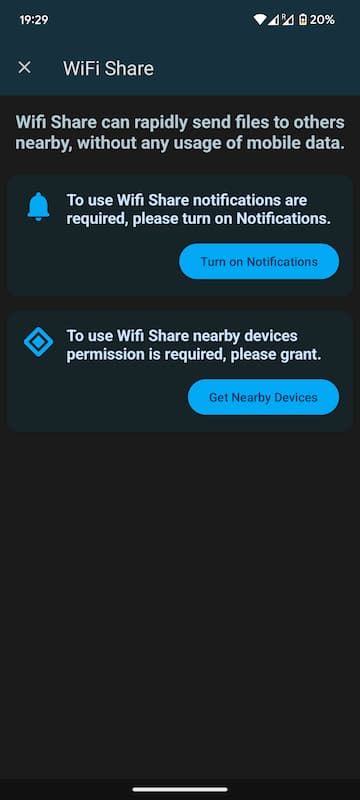
- Przejdź do pliku, który chcesz przesłać, wybierz go, a następnie otwórz menu i dotknij Udostępnij Wi-Fi
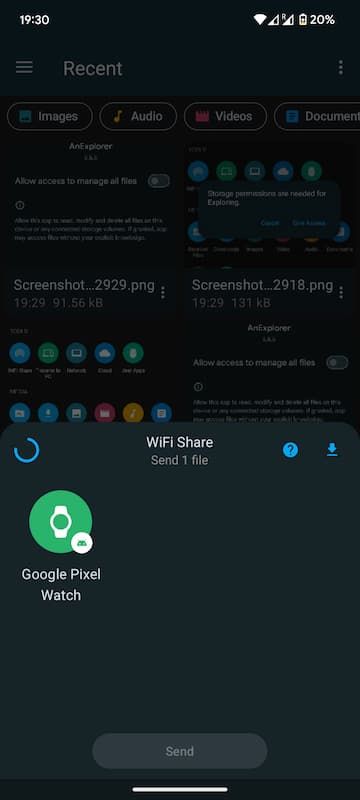
- Wybierz zegarek z Wear OS z listy dostępnych urządzeń.
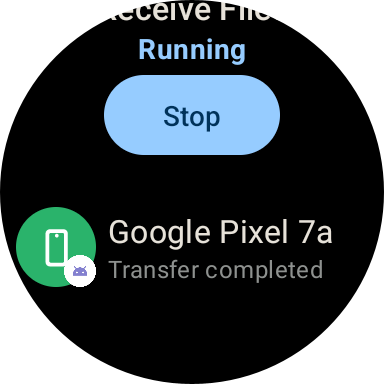
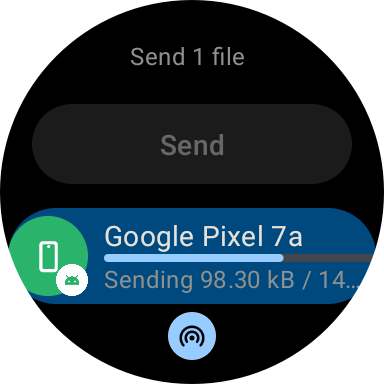
- Rozpocznie się transfer, a postęp będzie widoczny na obu urządzeniach.Po zakończeniu przesyłania pojawi się komunikat powodzenie.
- Po zakończeniu przesyłania plik znajdziesz w folderze Otrzymane pliki na urządzeniu z systemem Android.Aby uzyskać dostęp do pobranych plików, możesz użyć AnExplorer lub dowolnej innej aplikacji do zarządzania plikami.
 ::
::
 ::
::
 ::
::
 ::
::
 ::
::
 ::
::
Przesłane pliki zostaną zapisane w folderze Pobrane na zegarku z systemem Wear OS.
Jak przesłać pliki z zegarka Wear OS na telefon z Androidem
Przesyłanie plików z zegarka z systemem Wear OS na telefon z systemem Android jest równie proste:
- Otwórz AnExplorer zarówno na zegarku z systemem Wear OS, jak i na telefonie z Androidem.
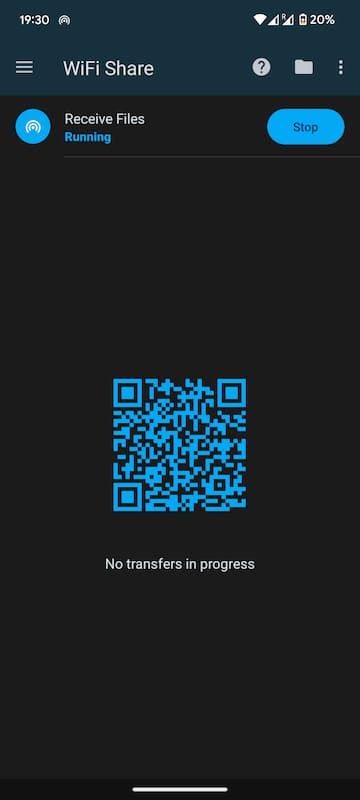
- Otwórz Wifi Share w domu, a następnie dotknij Odbierz na swoim telefonie z Androidem, aby odebrać plik na zegarku z systemem Wear OS.
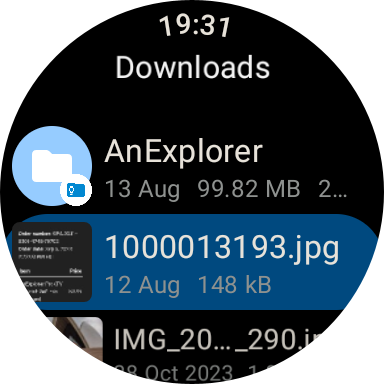
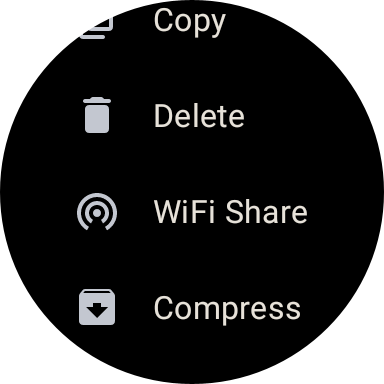
- Wybierz plik**, który chcesz przesłać z zegarka z systemem Wear OS, następnie otwórz menu i dotknij Udostępnij Wi-Fi
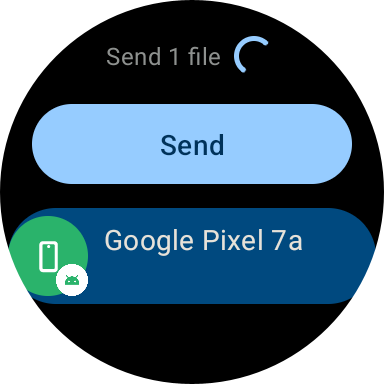
- Wybierz z listy swoje urządzenie z Androidem**, aby rozpocząć transfer.
- Rozpocznie się transfer, a postęp będzie widoczny na obu urządzeniach.Po zakończeniu przesyłania pojawi się komunikat powodzenie.
- Po zakończeniu przesyłania plik znajdziesz w folderze Otrzymane pliki na urządzeniu z systemem Android.Aby uzyskać dostęp do pobranych plików, możesz użyć AnExplorer lub dowolnej innej aplikacji do zarządzania plikami.
 ::
::
 ::
::
 ::
::
 ::
::
 ::
::
Jak uzyskać dostęp do plików z Wear OS Watch z przeglądarki
Dostęp do plików na zegarku z systemem Wear OS z dowolnej przeglądarki jest równie prosty:
- Otwórz AnExplorer na obu zegarkach z systemem Wear OS.
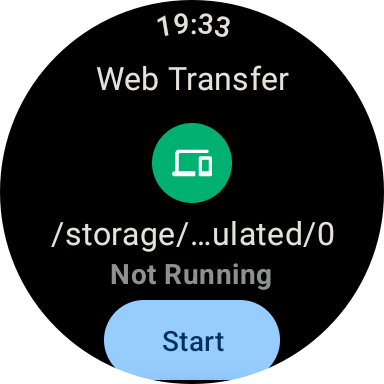
- Otwórz Device Connect, a następnie stuknij Start, aby uruchomić serwer na zegarku z systemem Wear OS.
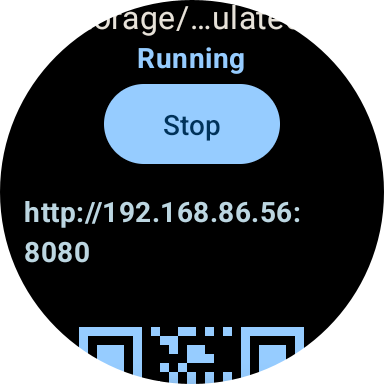
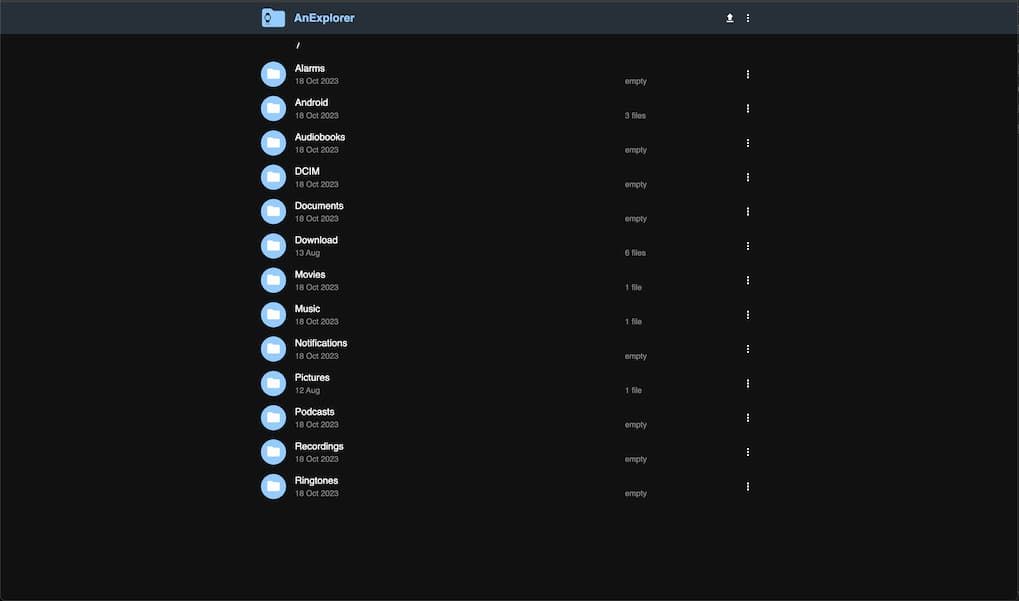
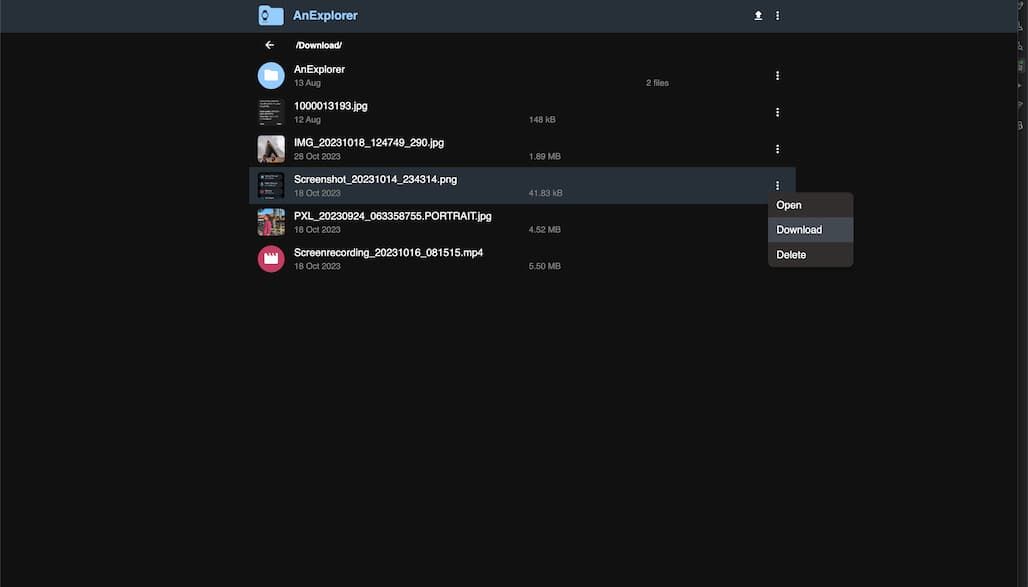
- Wyświetli się adres URL z kodem QR, możesz wpisać ten adres w dowolnej przeglądarce, co wyświetli wszystkie pliki na zegarku.
- Aby pobrać, kliknij trzy kropki i wybierz Pobierz, aby pobrać pliki na swoje urządzenie.
- Możesz także przesłać pliki na swój zegarek.Po prostu kliknij przycisk przesyłania i wybierz plik do przesłania.
- Po zakończeniu otwórz Połączenie urządzenia i dotknij Zatrzymaj.
 ::
::
 ::
::
 ::
::
 ::
::
Wniosek
Przesyłanie plików między telefonem z Androidem a zegarkiem z systemem Wear OS może być łatwe dzięki AnExplorer .Po skonfigurowaniu możesz w razie potrzeby szybko i łatwo przenosić pliki między tymi urządzeniami.Pamiętaj, aby przyznać niezbędne uprawnienia, aby zapewnić płynny transfer.Miłego udostępniania plików!