
Como transferir arquivos para o Samsung Watch do telefone Android
Descubra as etapas simples para transferir facilmente músicas, fotos e muito mais do seu smartphone Android para o relógio Google Pixel ou relógio Samsung Galaxy.Melhore sua experiência vestível hoje!

Transferir arquivos entre um telefone Android e um relógio Wear OS não é simples devido à falta de opções integradas.No entanto, com AnExplorer , você pode mover arquivos facilmente entre esses dispositivos.Neste guia, mostraremos como usar AnExplorer para transferir arquivos entre seu telefone Android e o relógio Wear OS, bem como outros métodos alternativos.
Instale e configure AnExplorer em ambos os dispositivos
AnExplorer é um poderoso gerenciador de arquivos que permite gerenciar arquivos em seu relógio Wear OS e telefone Android com eficiência.Para transferir arquivos, você precisa instalar e configurar AnExplorer em seu dispositivo Android e em seu relógio Wear OS.
Siga estas etapas:
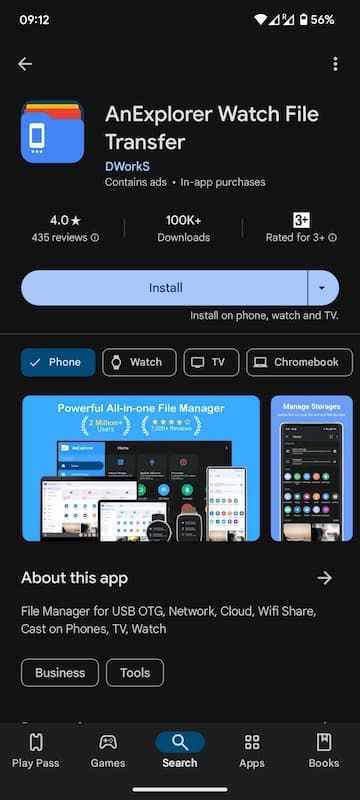
- Abra AnExplorer na Google Play Store.
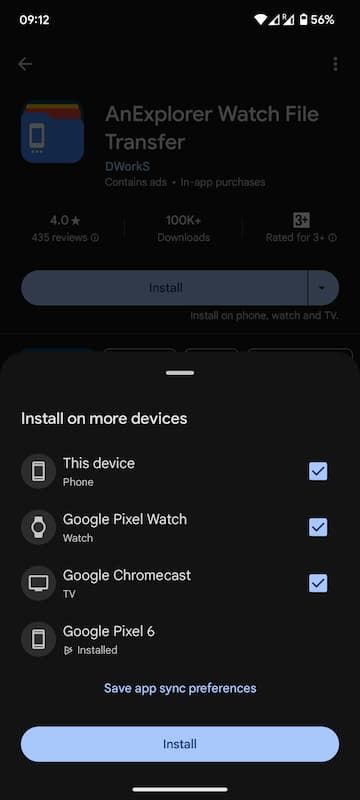
- Toque na seta suspensa ao lado do botão Instalar e marque a caixa do seu relógio Wear OS e dispositivo Android (se ainda não estiver selecionado).
- Toque em Instalar para baixar e instalar o aplicativo em ambos os dispositivos.
 ::
::
 ::
::
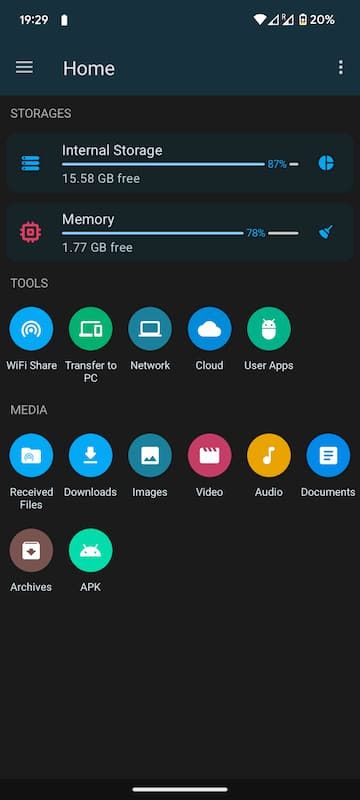
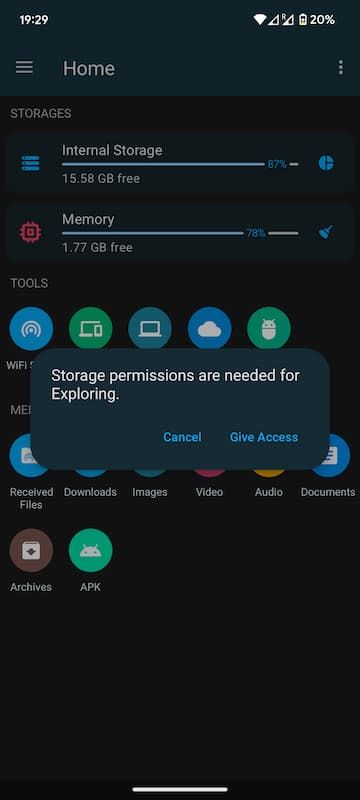
- Abra o aplicativo AnExplorer em seu telefone Android e conceda permissão ao aplicativo para acessar a mídia em seu dispositivo.
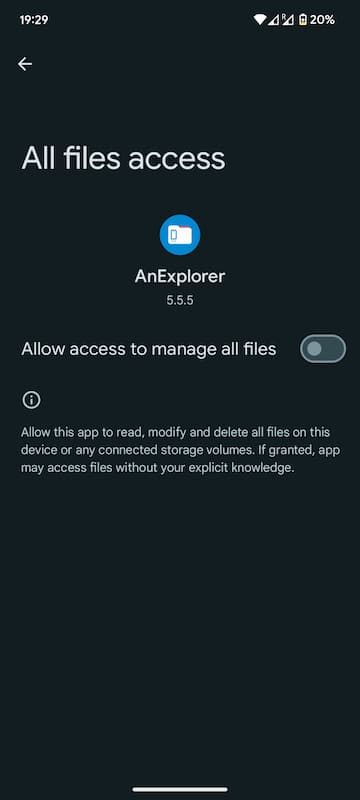
- Na próxima tela, você verá um pop-up modal, toque em Dar acesso.Isso o levará a uma tela onde você pode permitir que o aplicativo gerencie todos os seus arquivos ativando Permitir acesso para gerenciar todos os arquivos.
- Permitir ativar AnExplorer para gerenciar todos os seus arquivos.
 ::
::
 ::
::
 ::
::
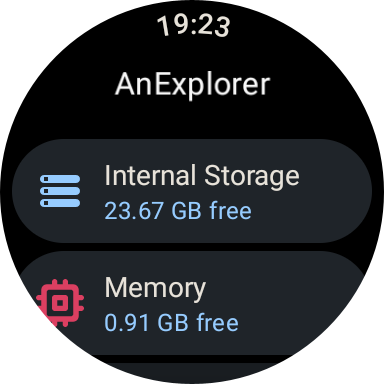
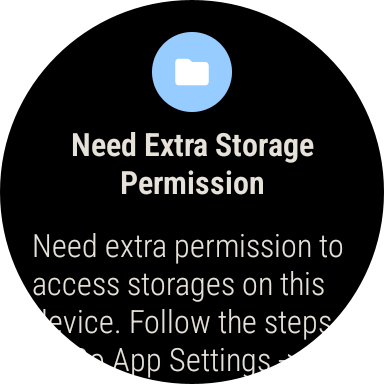
- Em seguida, abra AnExplorer em seu relógio Wear OS e conceda a ele as permissões necessárias.
- Abra AnExplorer no seu relógio Wear OS, toque em Armazenamento interno.
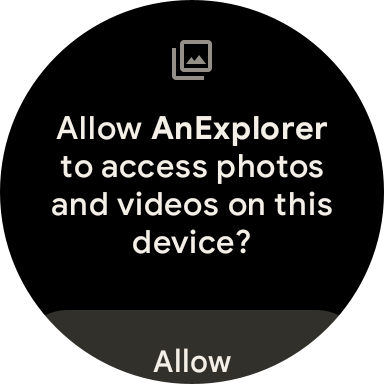
- Você verá dois pop-ups, selecione Permitir para conceder ao aplicativo acesso para gerenciar arquivos no relógio.
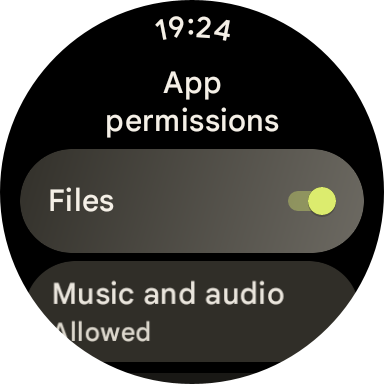
- Depois disso, você verá um pop-up, toque em Abrir configurações.Isso o levará a uma tela onde você pode permitir que o aplicativo gerencie todos os seus arquivos ativando a permissão arquivos.
 ::
::
 ::
::
 ::
::
 ::
::
Com essas etapas concluídas, você está pronto para começar a transferir arquivos entre seu telefone Android e o relógio Wear OS.
Como transferir arquivos do seu telefone Android para o Wear OS Watch
Para transferir arquivos do seu telefone Android para o relógio Wear OS usando AnExplorer , siga estas etapas:
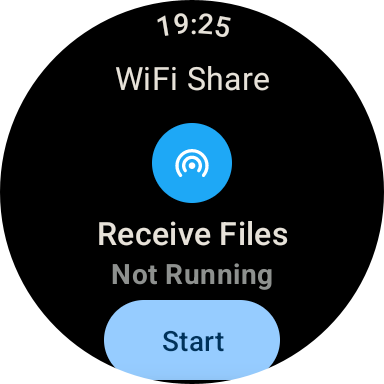
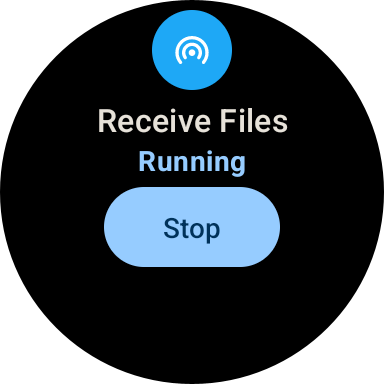
- Abra AnExplorer em seu relógio Wear OS e selecione Receber.
- Abra AnExplorer em seu telefone Android e toque no botão Enviar.
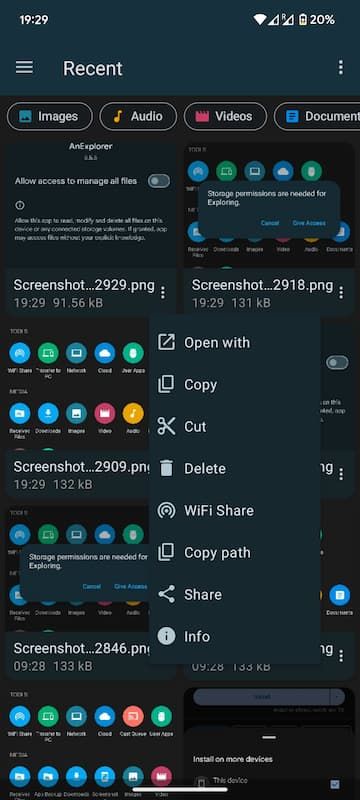
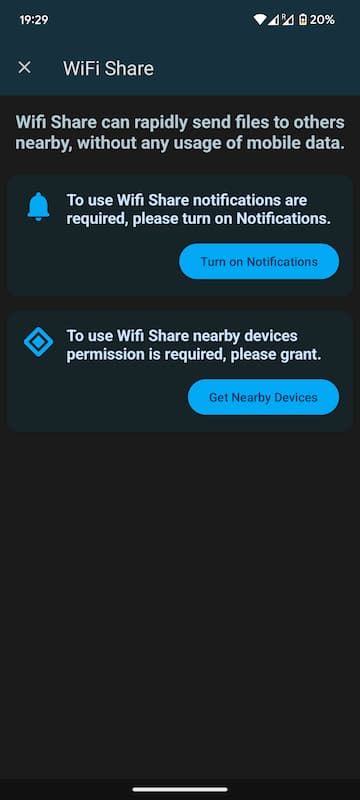
- Navegue até o arquivo que deseja transferir, selecione-o e abra o menu e toque em Wifi Share
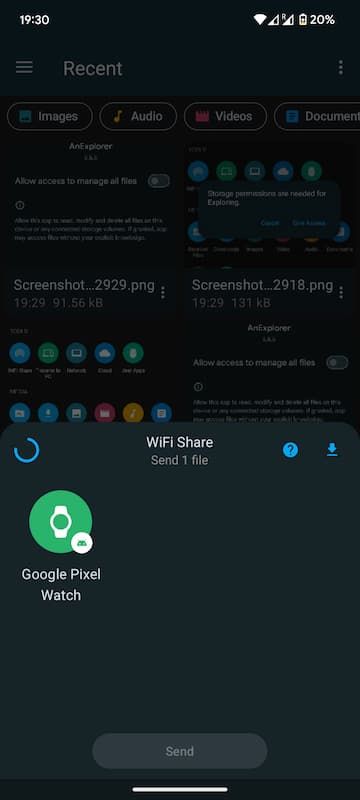
- Selecione seu relógio Wear OS na lista de dispositivos disponíveis.
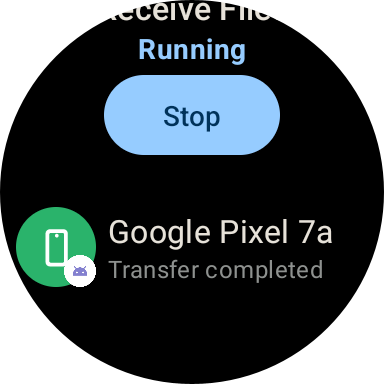
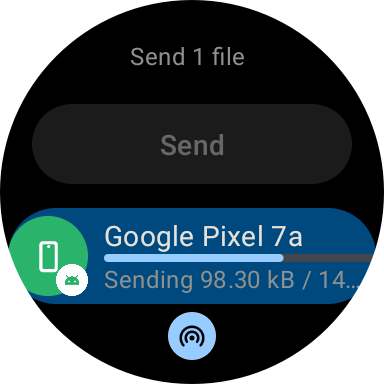
- A transferência começará e você verá o progresso em ambos os dispositivos.Uma mensagem de sucesso aparecerá quando a transferência for concluída.
- Assim que a transferência for concluída, você encontrará o arquivo na pasta Arquivos Recebidos no seu dispositivo Android.Você pode usar AnExplorer ou qualquer outro aplicativo gerenciador de arquivos para acessar os arquivos baixados.
 ::
::
 ::
::
 ::
::
 ::
::
 ::
::
 ::
::
Os arquivos transferidos serão armazenados na pasta Downloads do seu relógio Wear OS.
Como transferir arquivos do Wear OS Watch para um telefone Android
Transferir arquivos do seu relógio Wear OS para o seu telefone Android é igualmente simples:
- Abra AnExplorer no relógio Wear OS e no telefone Android.
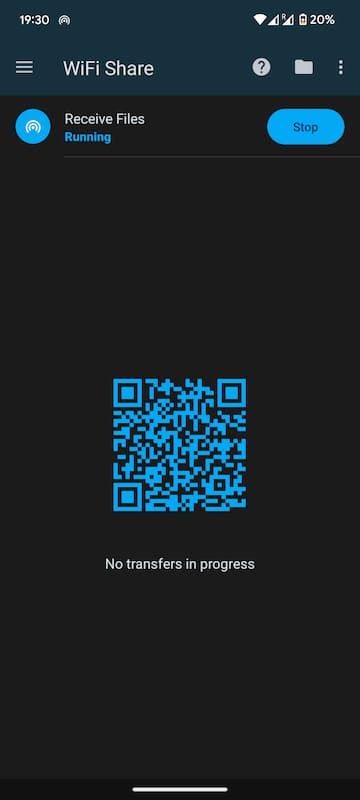
- Abra Wifi Share em casa e toque em Receber no seu telefone Android para receber o arquivo no relógio Wear OS.
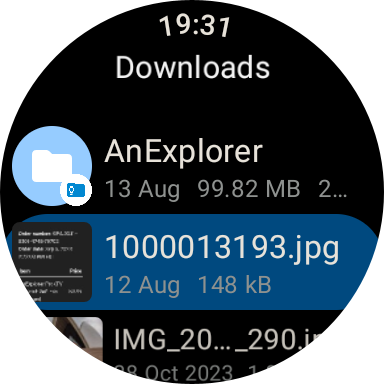
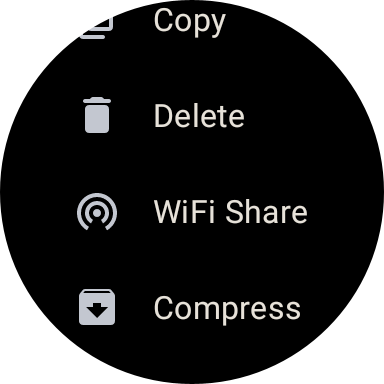
- Selecione o arquivo** que deseja transferir do seu relógio Wear OS, abra o menu e toque em Wifi Share
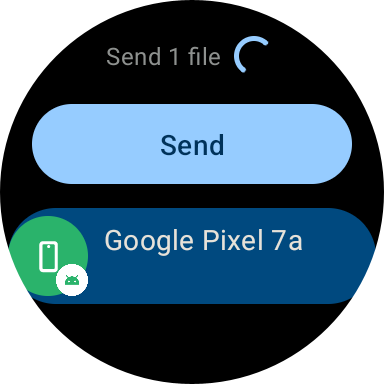
- Escolha seu dispositivo Android** na lista para iniciar a transferência.
- A transferência começará e você verá o progresso em ambos os dispositivos.Uma mensagem de sucesso aparecerá quando a transferência for concluída.
- Assim que a transferência for concluída, você encontrará o arquivo na pasta Arquivos Recebidos no seu dispositivo Android.Você pode usar AnExplorer ou qualquer outro aplicativo gerenciador de arquivos para acessar os arquivos baixados.
 ::
::
 ::
::
 ::
::
 ::
::
 ::
::
Como acessar arquivos do Wear OS Watch no navegador
Acessar arquivos do seu relógio Wear OS em qualquer navegador também é igualmente simples:
- Abra AnExplorer em ambos os relógios Wear OS.
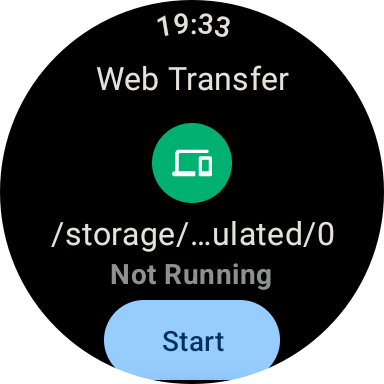
- Abra Device Connect e toque em Iniciar para iniciar o servidor no relógio Wear OS.
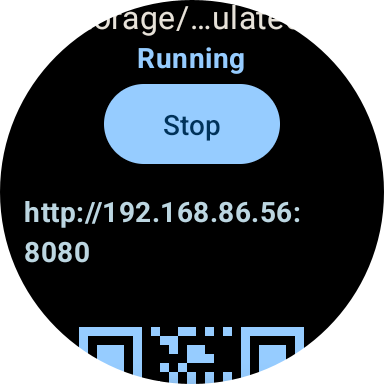
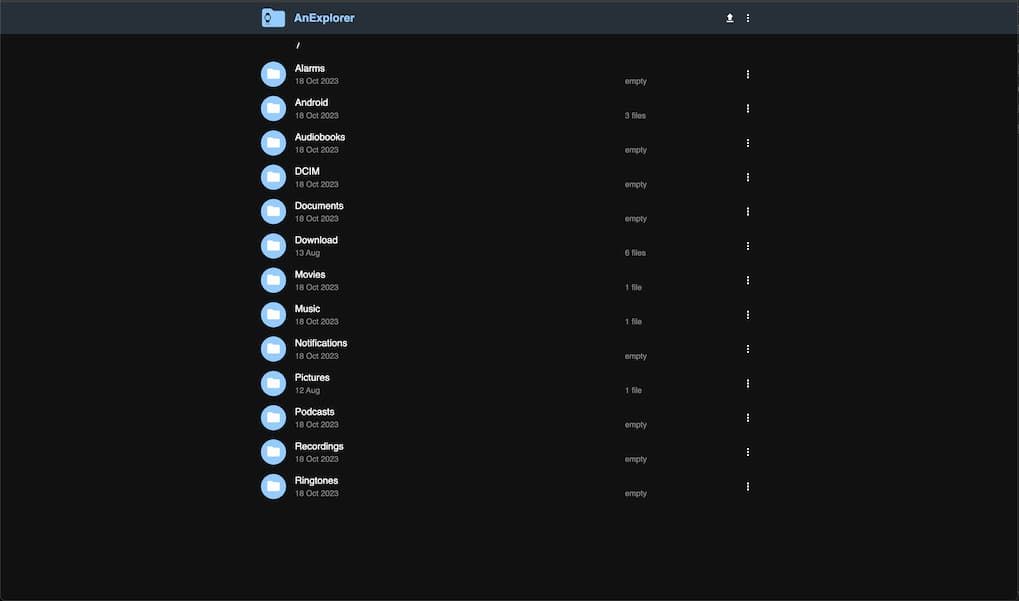
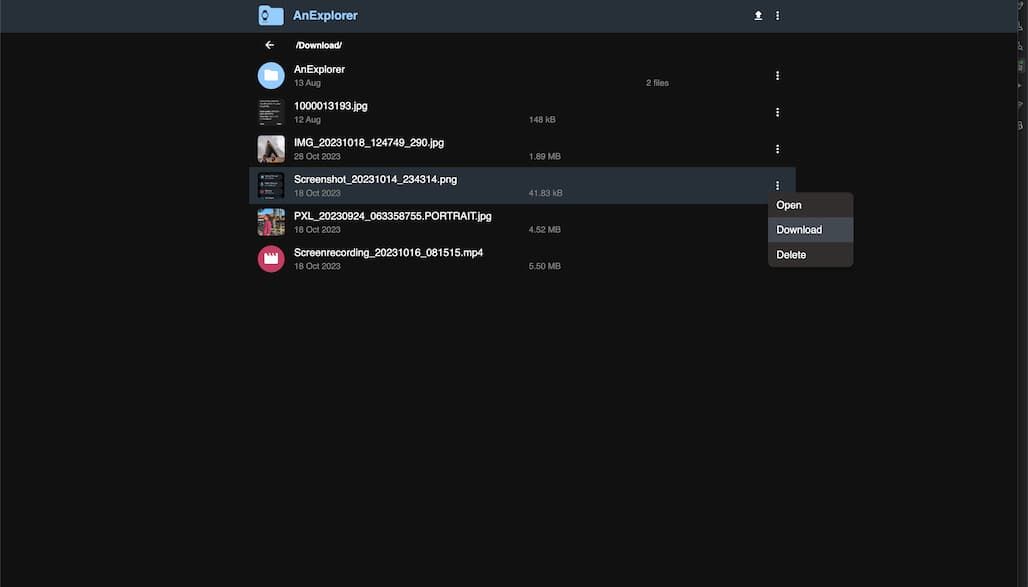
- Será exibida uma url com código QR, você pode digitar essa url em qualquer navegador, que mostrará todos os arquivos do relógio.
- Para baixar, clique nos três pontos e selecione Download para baixar os arquivos para o seu dispositivo.
- Você também pode fazer upload de arquivos para o seu relógio.Basta clicar no botão de upload e selecionar o arquivo a ser transferido.
- Quando terminar, abra Device Connect e toque em Stop.
 ::
::
 ::
::
 ::
::
 ::
::
Conclusão
Transferir arquivos entre seu telefone Android e o relógio Wear OS pode ser fácil com AnExplorer .Depois de configurado, você pode mover arquivos entre esses dispositivos de maneira rápida e fácil sempre que necessário.Lembre-se de conceder as permissões necessárias para uma experiência de transferência tranquila.Feliz compartilhamento de arquivos!