
Bestanden overbrengen naar Samsung Watch vanaf Android-telefoon
Ontdek de eenvoudige stappen om moeiteloos muziek, foto's en meer over te zetten van uw Android-smartphone naar uw Google Pixel-horloge of Samsung Galaxy-horloge.Verbeter vandaag nog uw draagbare ervaring!

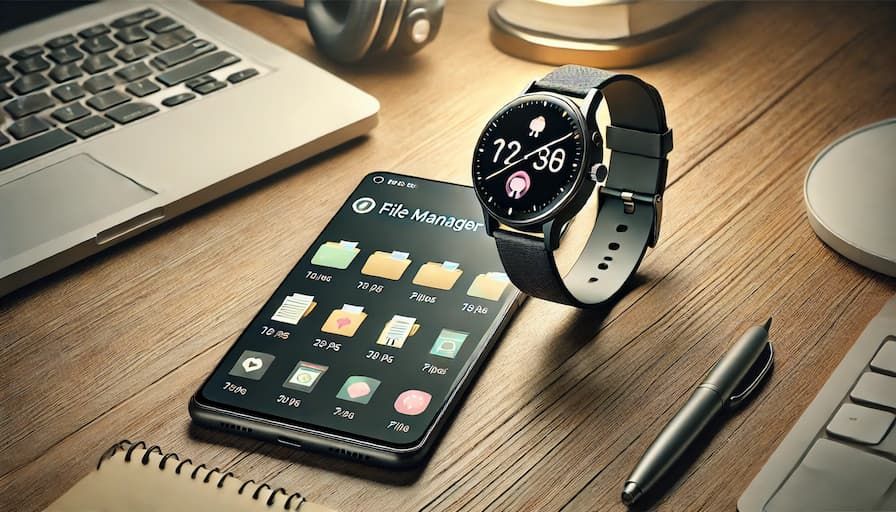
Het overbrengen van bestanden tussen een Android-telefoon en een Wear OS-horloge is niet eenvoudig vanwege het ontbreken van ingebouwde opties.Met AnExplorer kunt u echter eenvoudig bestanden tussen deze apparaten verplaatsen.In deze handleiding laten we u zien hoe u AnExplorer kunt gebruiken om bestanden over te zetten tussen uw Android-telefoon en Wear OS-horloge, evenals andere alternatieve methoden.
Download AnExplorer-bestandsbeheer
Beheer, verstuur en open je bestanden op elk apparaat.
Installeer en configureer AnExplorer op beide apparaten
AnExplorer is een krachtige bestandsbeheerder waarmee u bestanden op uw Wear OS-horloge en Android-telefoon efficiënt kunt beheren.Om bestanden over te zetten, moet u AnExplorer installeren en instellen op zowel uw Android-apparaat als uw Wear OS-horloge.
Volg deze stappen:
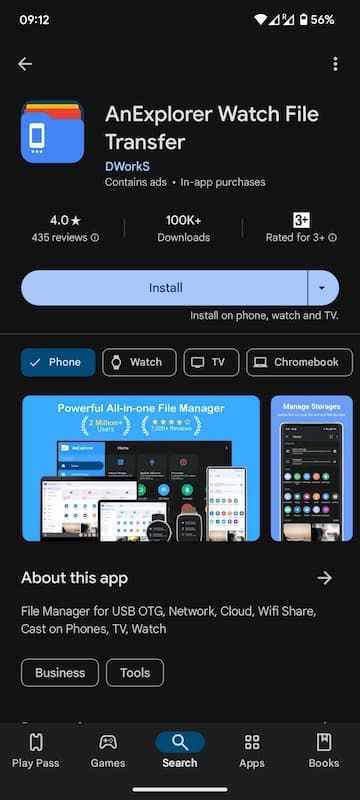
- Open AnExplorer in de Google Play Store.
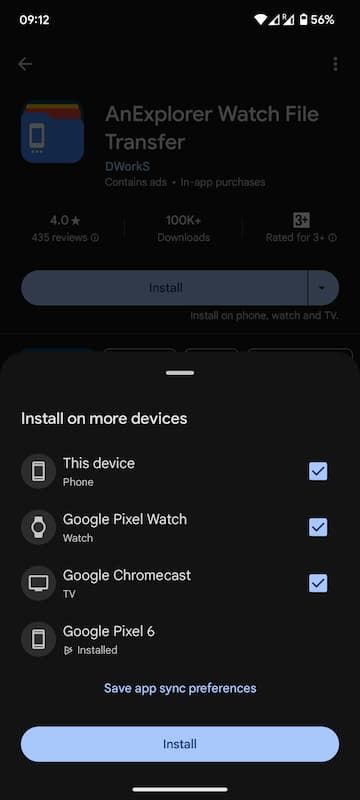
- Tik op de vervolgkeuzepijl naast de knop Installeren en vink het vakje aan voor uw Wear OS-horloge en Android-apparaat (indien nog niet geselecteerd).
- Tik op Installeren om de app op beide apparaten te downloaden en te installeren.
 ::
::
 ::
::
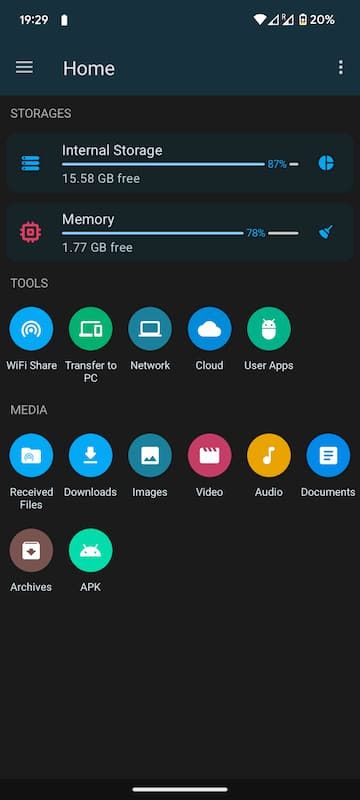
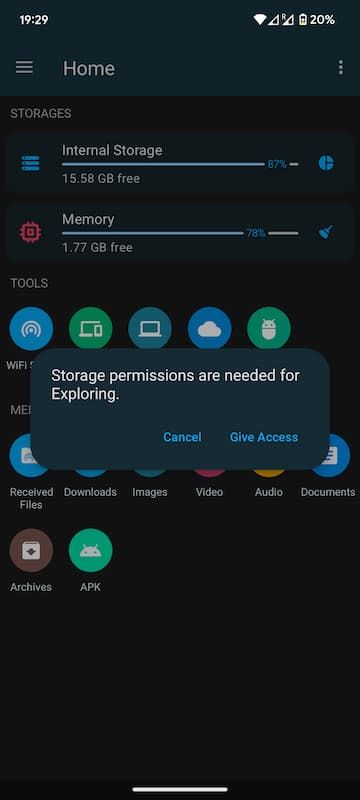
- Open de app AnExplorer op uw Android-telefoon en geef de app toestemming om toegang te krijgen tot media op uw apparaat.
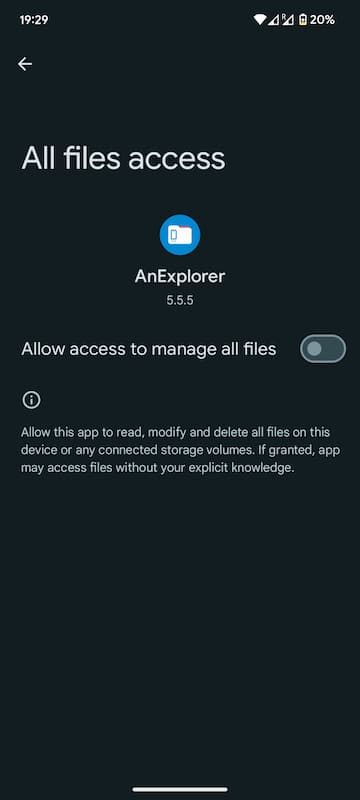
- Op het volgende scherm zie je een modaal pop-upvenster: Tik op Toegang geven.Je komt dan op een scherm terecht waar je de app kunt inschakelen om al je bestanden te beheren door Toegang toestaan om alle bestanden te beheren in te schakelen.
- Toestaan om AnExplorer in te schakelen om al uw bestanden te beheren.
 ::
::
 ::
::
 ::
::
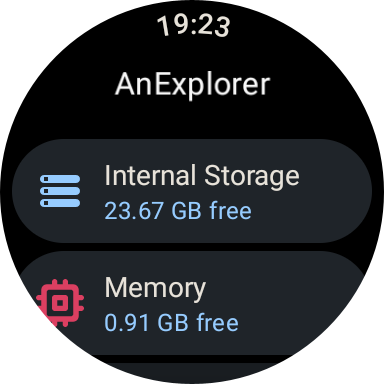
- Open vervolgens AnExplorer op uw Wear OS-horloge en verleen het de vereiste rechten.
- Open AnExplorer op uw Wear OS-horloge en tik op Interne opslag.
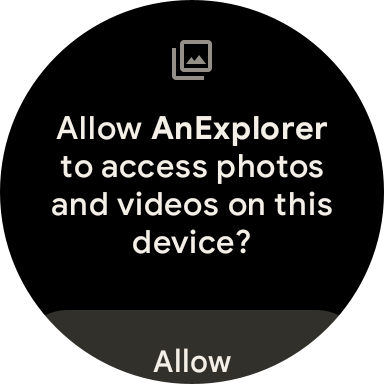
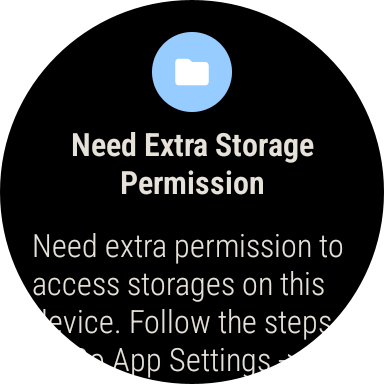
- U ziet twee pop-ups. Selecteer Toestaan om de app toegang te verlenen tot het beheren van bestanden op wacht.
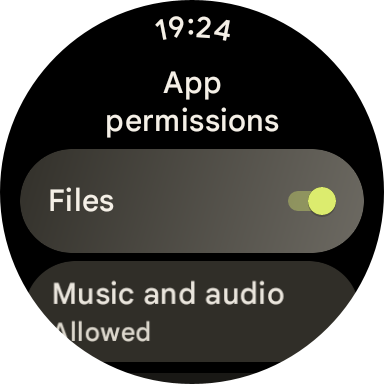
- Daarna zie je een pop-up. Tik op Instellingen openen.Dit brengt u naar een scherm waar u de app kunt inschakelen om al uw bestanden te beheren door de machtiging bestanden in te schakelen.
 ::
::
 ::
::
 ::
::
 ::
::
Als deze stappen zijn voltooid, bent u klaar om te beginnen met het overbrengen van bestanden tussen uw Android-telefoon en Wear OS-horloge.
Bestanden overbrengen van uw Android-telefoon naar Wear OS Watch
Volg deze stappen om bestanden over te zetten van uw Android-telefoon naar uw Wear OS-horloge met AnExplorer:
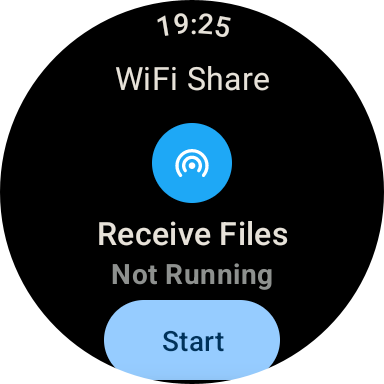
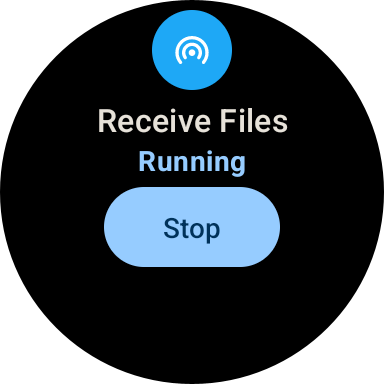
- Open AnExplorer op uw Wear OS-horloge en selecteer Ontvangen.
- Open AnExplorer op uw Android-telefoon en tik op de knop Verzenden.
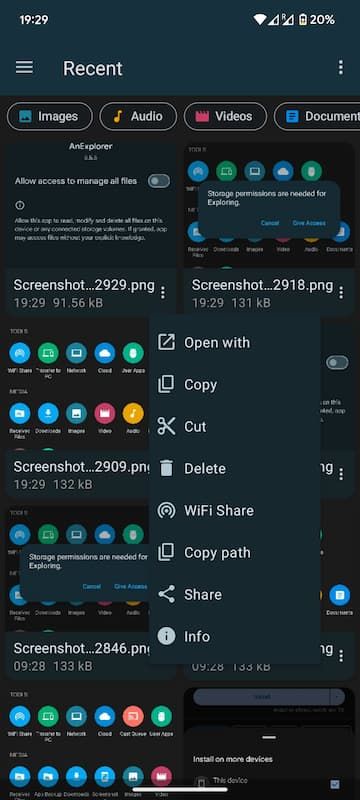
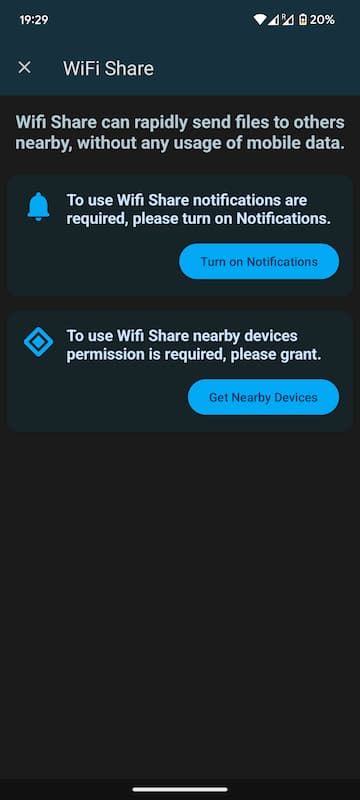
- Navigeer naar het bestand dat u wilt overbrengen, selecteer het en open vervolgens het menu en tik op Wifi delen
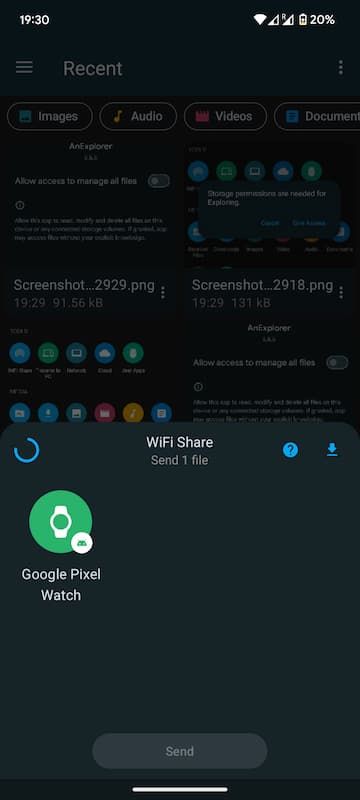
- Selecteer uw Wear OS-horloge uit de lijst met beschikbare apparaten.
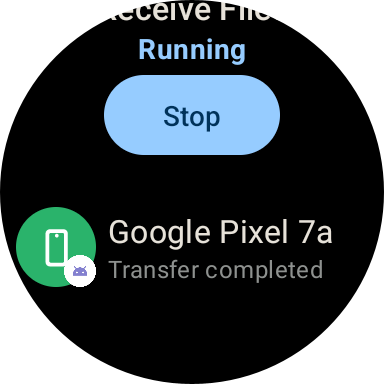
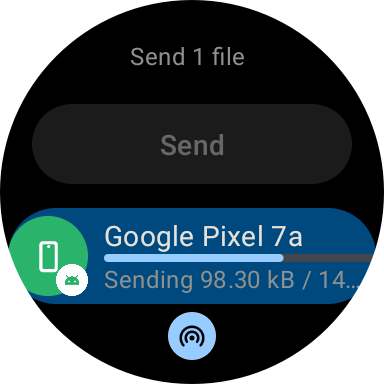
- De overdracht begint en je ziet de voortgang op beide apparaten.Er verschijnt een bericht succes zodra de overdracht is voltooid.
- Zodra de overdracht is voltooid, vindt u het bestand in de map Ontvangen bestanden op uw Android-apparaat.U kunt AnExplorer of een andere app voor bestandsbeheer gebruiken om toegang te krijgen tot de gedownloade bestanden.
 ::
::
 ::
::
 ::
::
 ::
::
 ::
::
 ::
::
De overgedragen bestanden worden opgeslagen in de map Downloads op uw Wear OS-horloge.
Bestanden overbrengen van Wear OS Watch naar Android-telefoon
Bestanden overbrengen van uw Wear OS-horloge naar uw Android-telefoon is net zo eenvoudig:
- Open AnExplorer op zowel uw Wear OS-horloge als uw Android-telefoon.
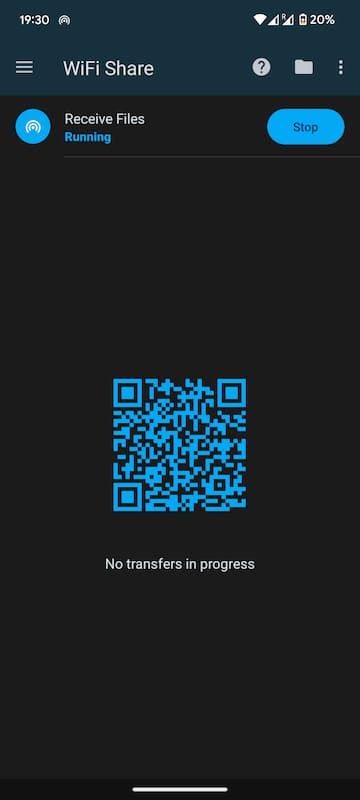
- Open Wifi Share vanuit huis en tik vervolgens op Ontvangen op uw Android-telefoon om een bestand te ontvangen op het Wear OS-horloge.
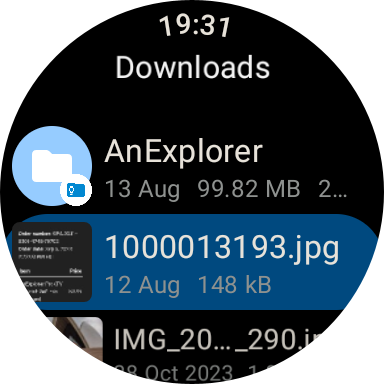
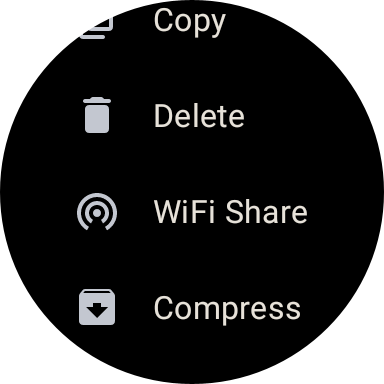
- Selecteer het bestand** dat u wilt overbrengen vanaf uw Wear OS-horloge, open vervolgens het menu en tik op Wifi delen
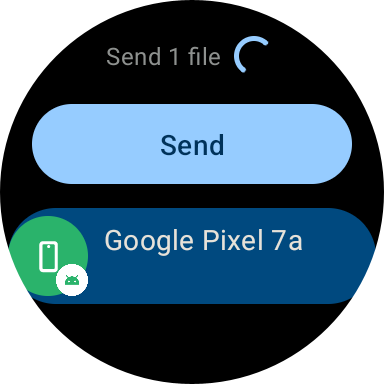
- Kies uw Android-apparaat** uit de lijst om de overdracht te starten.
- De overdracht begint en je ziet de voortgang op beide apparaten.Er verschijnt een bericht succes zodra de overdracht is voltooid.
- Zodra de overdracht is voltooid, vindt u het bestand in de map Ontvangen bestanden op uw Android-apparaat.U kunt AnExplorer of een andere app voor bestandsbeheer gebruiken om toegang te krijgen tot de gedownloade bestanden.
 ::
::
 ::
::
 ::
::
 ::
::
 ::
::
Download AnExplorer-bestandsbeheer
Beheer, verstuur en open je bestanden op elk apparaat.
Toegang krijgen tot bestanden vanuit Wear OS Bekijk vanuit de browser
Toegang krijgen tot bestanden op uw Wear OS-horloge vanuit elke browser is net zo eenvoudig:
- Open AnExplorer op beide Wear OS-horloges.
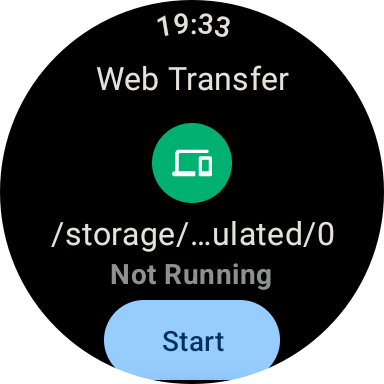
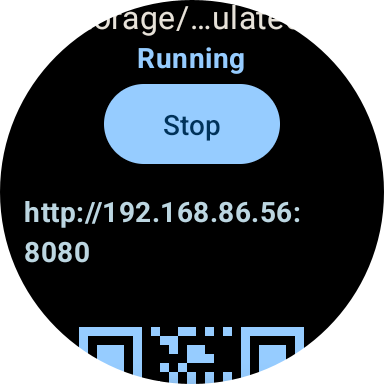
- Open Device Connect en tik vervolgens op Start om de server op het Wear OS-horloge te starten.
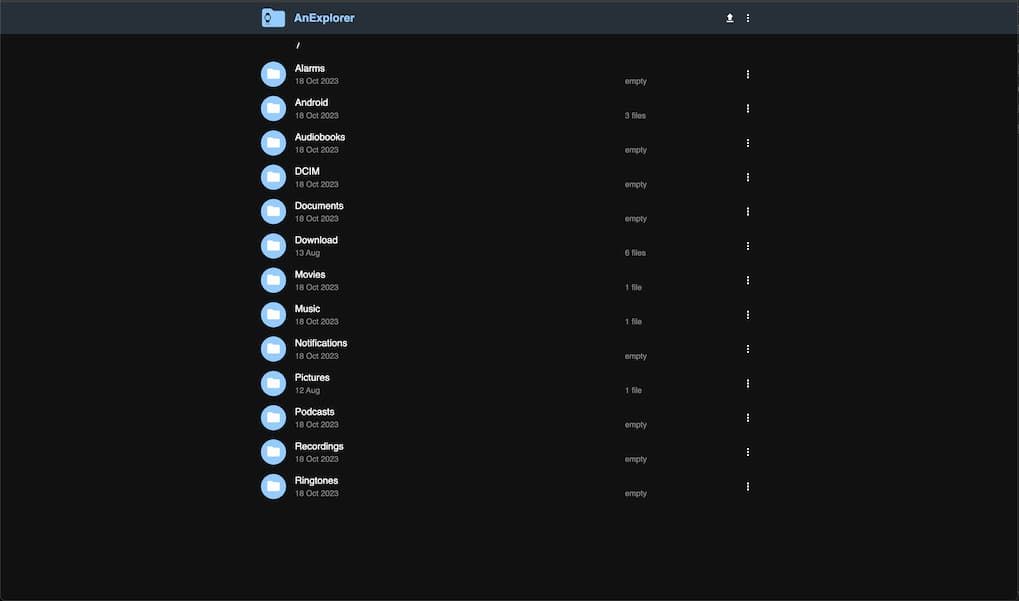
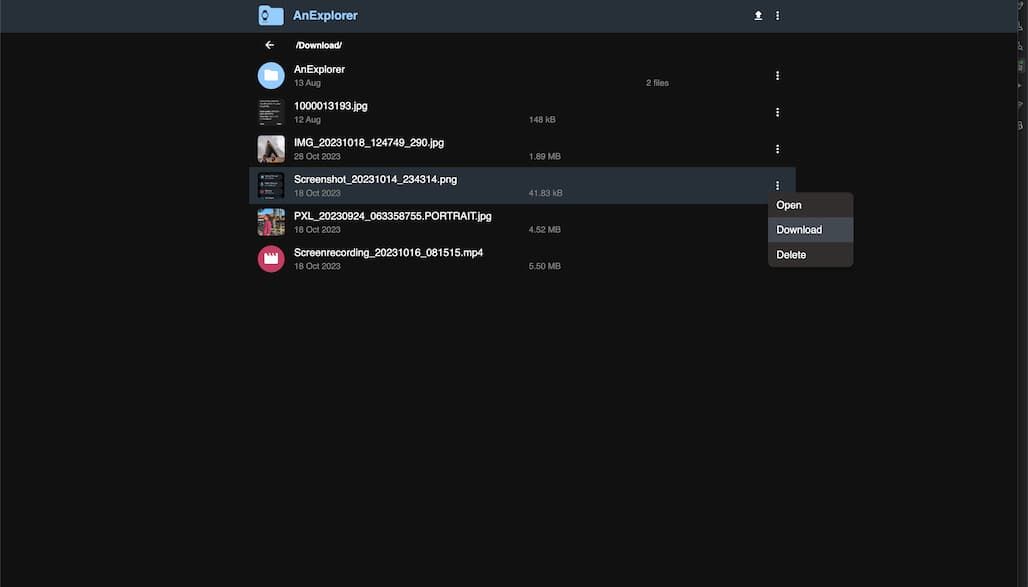
- Er wordt een url met QR-code weergegeven. U kunt die url in elke browser typen, waarna alle bestanden op het horloge worden weergegeven.
- Om te downloaden klikt u op de drie stippen en selecteert u Download om de bestanden naar uw apparaat te downloaden.
- U kunt ook bestanden uploaden naar uw horloge.Klik gewoon op de uploadknop en selecteer het bestand dat u wilt overbrengen.
- Zodra u klaar bent, opent u Device Connect en tikt u op Stop.
 ::
::
 ::
::
 ::
::
 ::
::
Conclusie
Bestanden overbrengen tussen uw Android-telefoon en Wear OS-horloge kan moeiteloos met AnExplorer .Eenmaal ingesteld, kunt u indien nodig snel en eenvoudig bestanden tussen deze apparaten verplaatsen.Vergeet niet om de nodige toestemmingen te verlenen voor een soepele overdrachtservaring.Veel plezier met het delen van bestanden!
Download AnExplorer-bestandsbeheer
Beheer, verstuur en open je bestanden op elk apparaat.