
Android 휴대폰에서 Samsung Watch로 파일을 전송하는 방법
음악, 사진 등을 Android 스마트폰에서 Google Pixel 시계 또는 Samsung Galaxy 시계로 손쉽게 전송하는 간단한 단계를 알아보세요.지금 귀하의 웨어러블 경험을 향상시켜 보세요!

내장된 옵션이 없기 때문에 Android 휴대폰과 Wear OS 시계 간에 파일을 전송하는 것이 간단하지 않습니다.그러나 AnExplorer을 사용하면 이러한 장치 간에 파일을 쉽게 이동할 수 있습니다.이 가이드에서는 AnExplorer을 사용하여 Android 휴대폰과 Wear OS 시계 간에 파일을 전송하는 방법과 기타 대체 방법을 보여줍니다.
두 장치 모두에 AnExplorer 설치 및 설정
AnExplorer은 Wear OS 시계와 Android 휴대폰의 파일을 효율적으로 관리할 수 있는 강력한 파일 관리자입니다.파일을 전송하려면 Android 기기와 Wear OS 시계 모두에 AnExplorer을 설치하고 설정해야 합니다.
다음 단계를 따르세요.
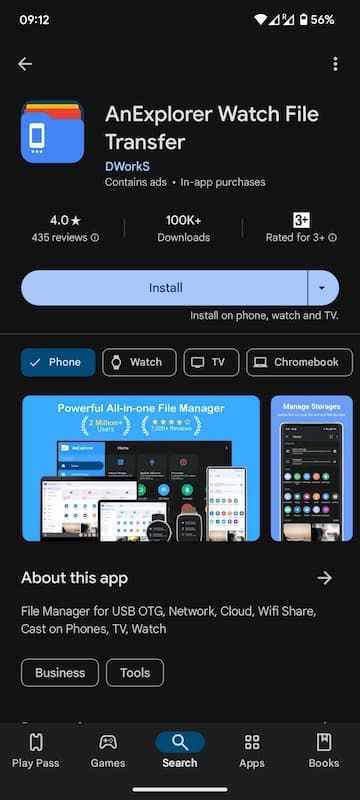
- Google Play 스토어에서 ** AnExplorer **을 엽니다.
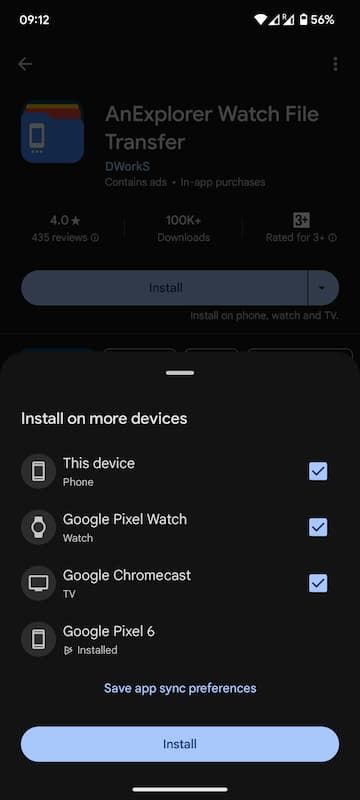
- 설치 버튼 옆에 있는 드롭다운 화살표를 탭하고 Wear OS 시계 및 Android 기기에 대한 확인란을 선택합니다(아직 선택하지 않은 경우).
- 설치를 탭하여 두 기기 모두에 앱을 다운로드하고 설치합니다.
 ::
::
 ::
::
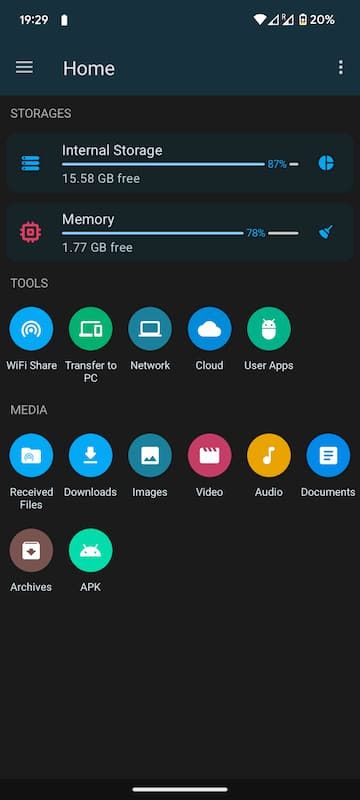
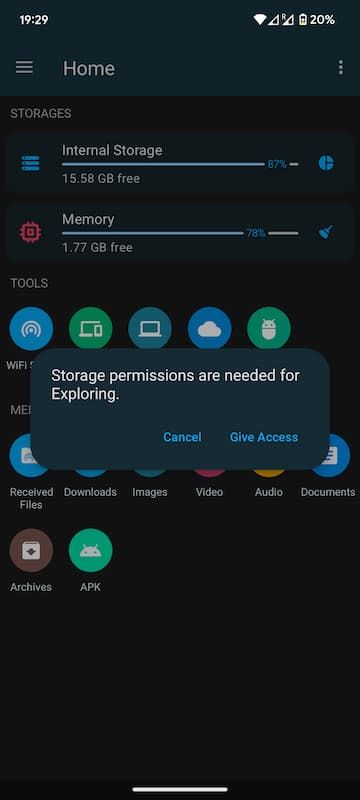
- Android 휴대폰에서 AnExplorer 앱을 열고 기기의 미디어에 액세스할 수 있는 권한을 앱에 부여하세요.
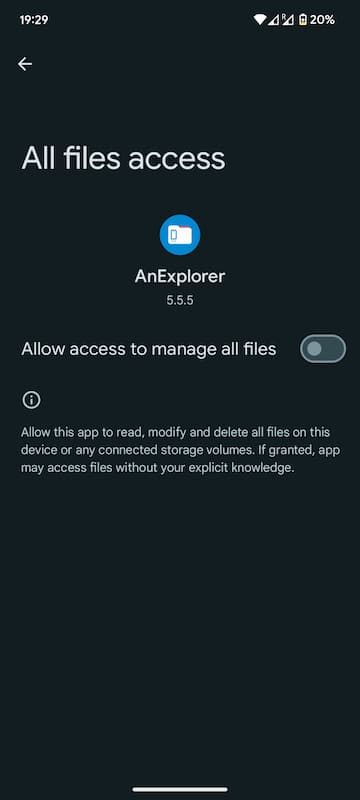
- 다음 화면에 모달 팝업이 표시되면 액세스 제공을 탭하세요.그러면 모든 파일 관리에 대한 액세스 허용을 전환하여 앱이 모든 파일을 관리하도록 할 수 있는 화면으로 이동합니다.
- AnExplorer을 활성화하여 모든 파일을 관리하려면 허용하세요.
 ::
::
 ::
::
 ::
::
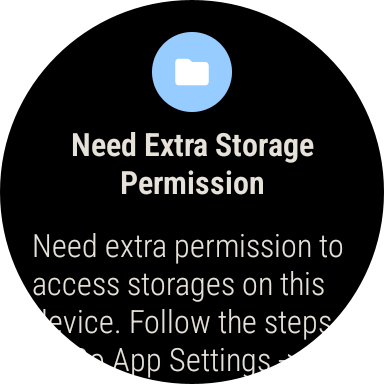
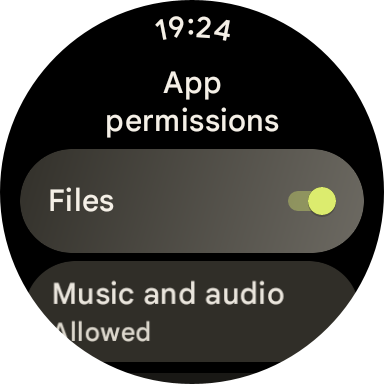
- 다음으로 Wear OS 시계에서 AnExplorer을 열고 필요한 권한을 부여하세요.
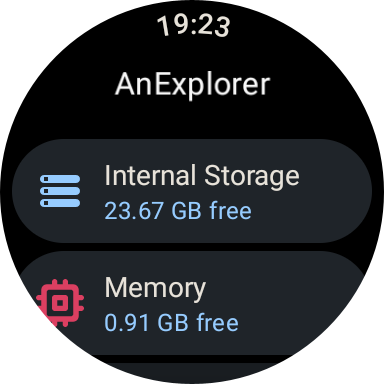
- Wear OS 시계에서 ** AnExplorer **를 열고 내부 저장소를 탭합니다.
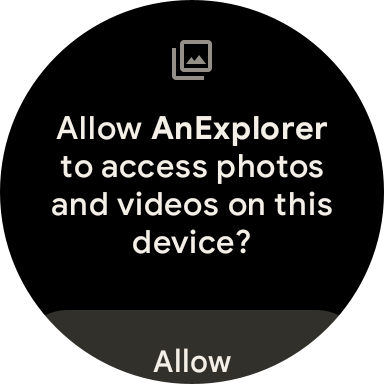
- 두 개의 팝업이 표시됩니다. 허용을 선택하여 시계에서 파일을 관리할 수 있는 앱 액세스 권한을 부여하세요.
- 팝업창이 나타나면 설정 열기를 탭하세요.그러면 파일 권한을 전환하여 앱이 모든 파일을 관리하도록 할 수 있는 화면으로 이동합니다.
 ::
::
 ::
::
 ::
::
 ::
::
이러한 단계가 완료되면 Android 휴대전화와 Wear OS 시계 간에 파일 전송을 시작할 준비가 된 것입니다.
Android 휴대폰에서 Wear OS Watch로 파일을 전송하는 방법
AnExplorer을 사용하여 Android 휴대폰에서 Wear OS 시계로 파일을 전송하려면 다음 단계를 따르세요.
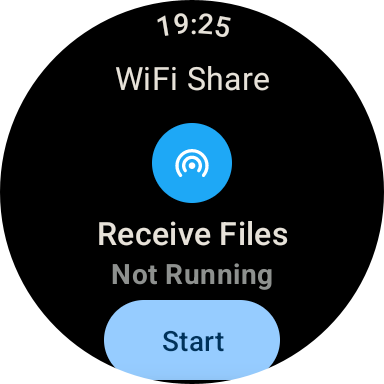
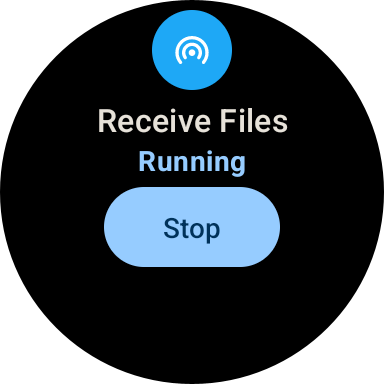
- Wear OS 시계에서 ** AnExplorer **을 열고 수신을 선택합니다.
- Android 휴대폰에서 ** AnExplorer **을 열고 보내기 버튼을 탭합니다.
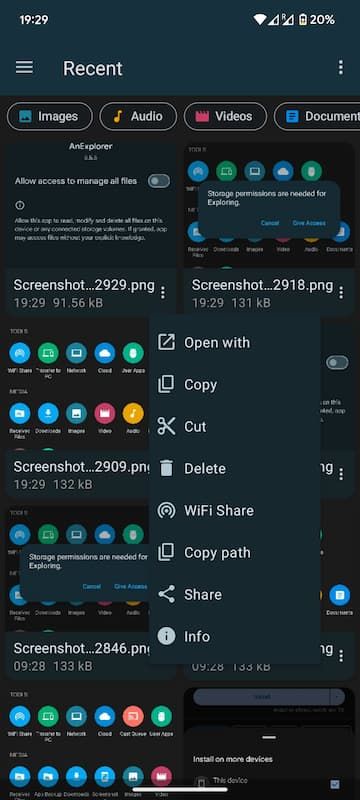
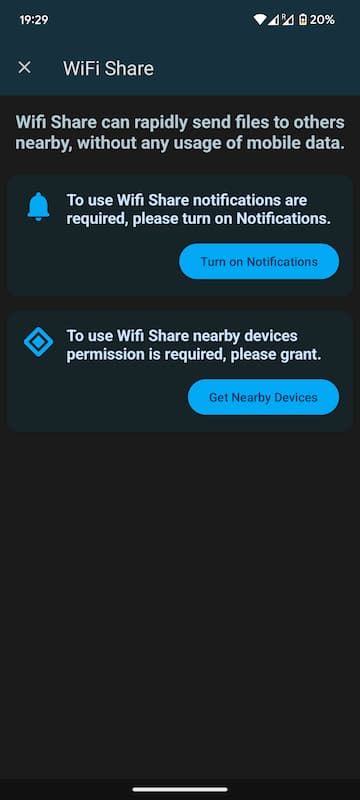
- 전송하려는 파일을 탐색하여 선택한 다음 메뉴를 열고 Wifi 공유를 탭합니다.
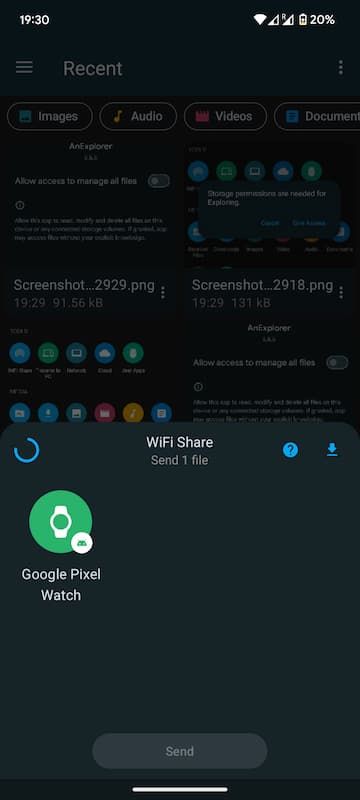
- 사용 가능한 장치 목록에서 Wear OS 시계를 선택합니다.
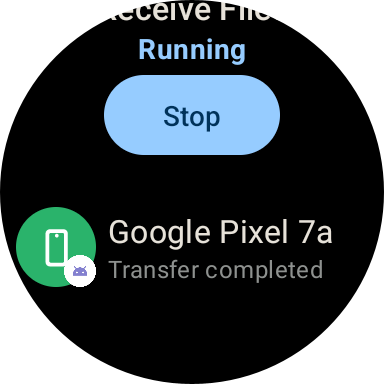
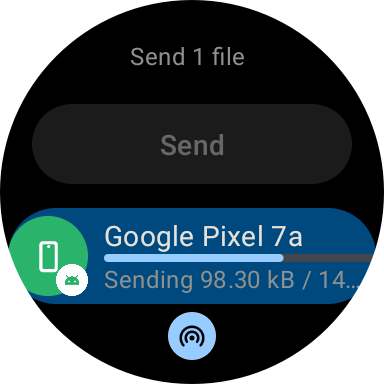
- 전송이 시작되고 두 장치 모두에서 진행 상황을 볼 수 있습니다.전송이 완료되면 성공 메시지가 나타납니다.
- 전송이 완료되면 Android 기기의 Received Files 폴더에서 파일을 찾을 수 있습니다.AnExplorer 또는 기타 파일 관리자 앱을 사용하여 다운로드한 파일에 액세스할 수 있습니다.
 ::
::
 ::
::
 ::
::
 ::
::
 ::
::
 ::
::
전송된 파일은 Wear OS 시계의 다운로드 폴더에 저장됩니다.
Wear OS Watch에서 Android 휴대폰으로 파일을 전송하는 방법
Wear OS 시계에서 Android 휴대폰으로 파일을 전송하는 것도 마찬가지로 간단합니다.
- Wear OS 시계와 Android 휴대폰 모두에서 ** AnExplorer **을 엽니다.
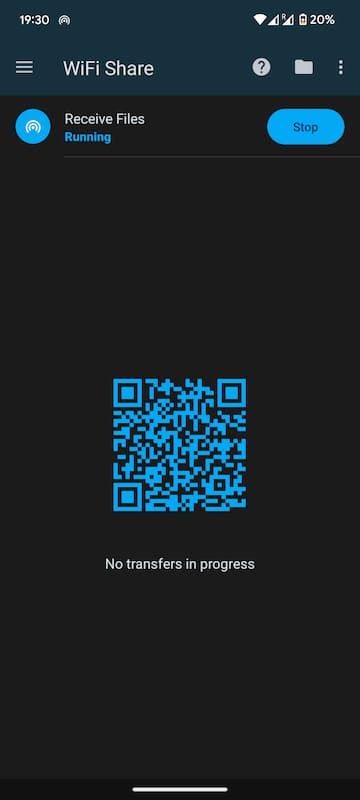
- 집에서 Wifi Share를 연 다음 Android 휴대폰에서 수신을 탭하여 Wear OS 시계에서 파일을 받습니다.
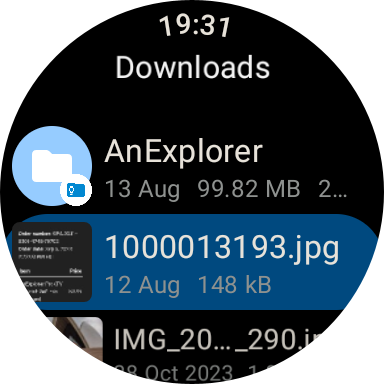
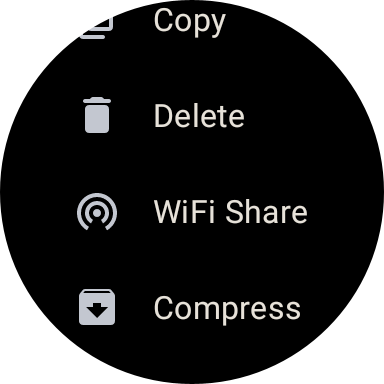
- Wear OS 시계에서 전송하려는 파일**을 선택한 다음 메뉴를 열고 Wifi 공유를 탭합니다.
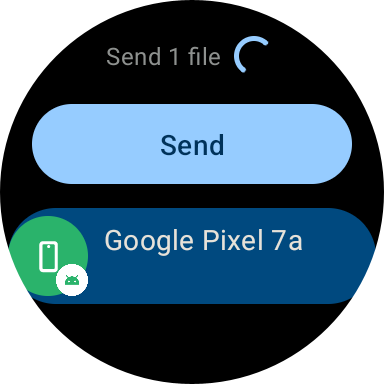
- 목록에서 Android 장치**를 선택하여 전송을 시작합니다.
- 전송이 시작되고 두 장치 모두에서 진행 상황을 볼 수 있습니다.전송이 완료되면 성공 메시지가 나타납니다.
- 전송이 완료되면 Android 기기의 Received Files 폴더에서 파일을 찾을 수 있습니다.AnExplorer 또는 기타 파일 관리자 앱을 사용하여 다운로드한 파일에 액세스할 수 있습니다.
 ::
::
 ::
::
 ::
::
 ::
::
 ::
::
브라우저에서 Wear OS Watch의 파일에 액세스하는 방법
모든 브라우저에서 Wear OS 시계의 파일에 액세스하는 것도 마찬가지로 간단합니다.
- 두 Wear OS 시계 모두에서 ** AnExplorer **을 엽니다.
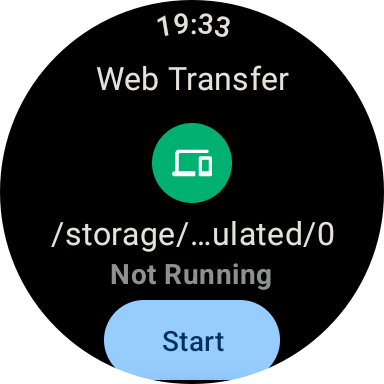
- Device Connect를 연 다음 시작을 탭하여 Wear OS 시계에서 서버를 시작합니다.
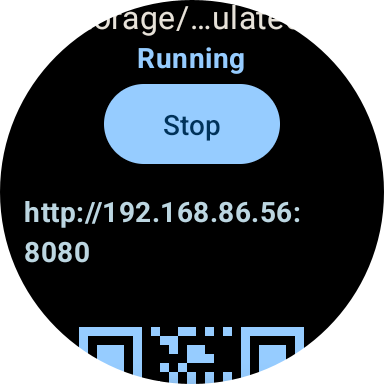
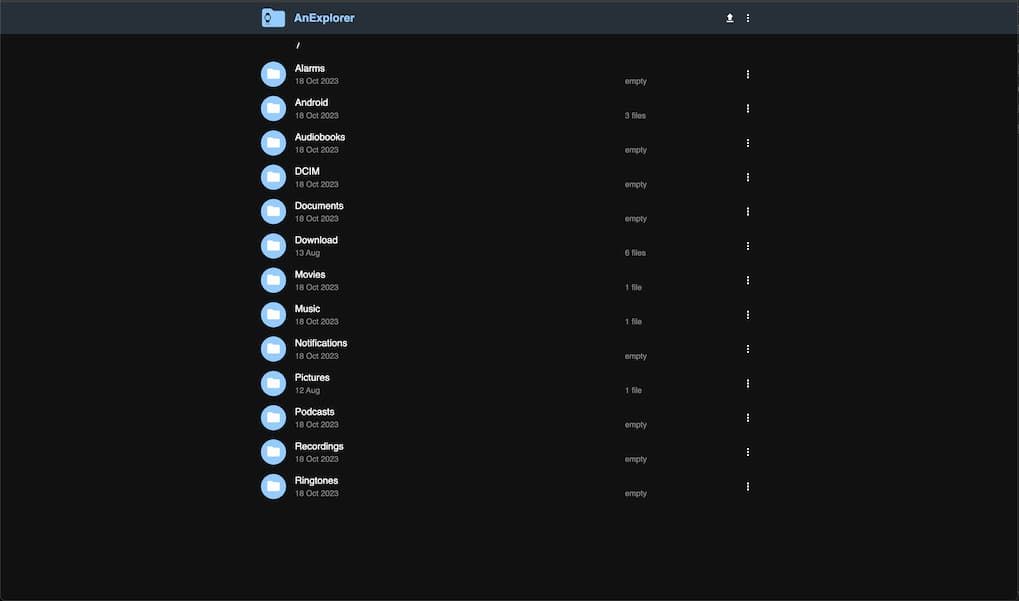
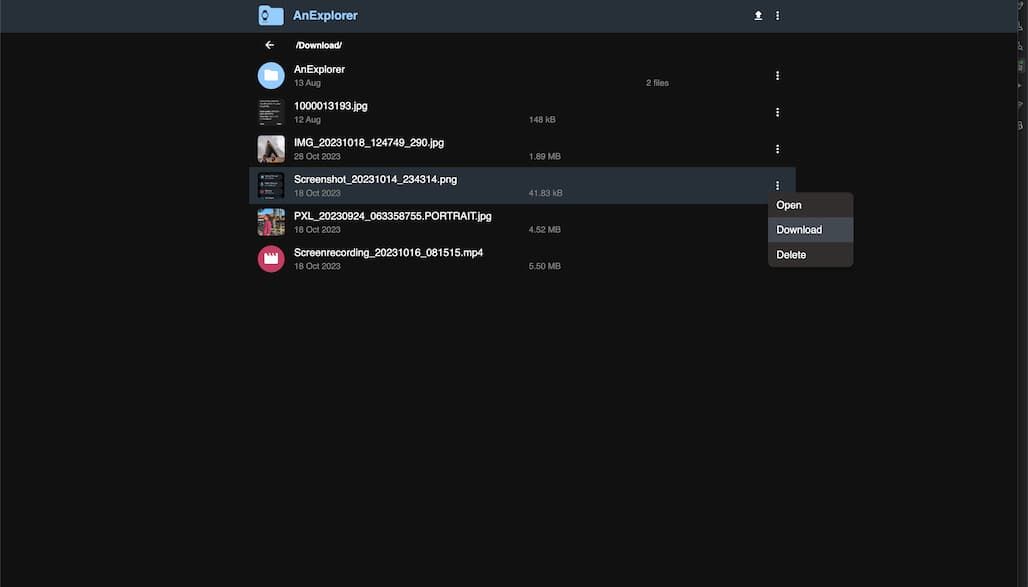
- QR 코드가 포함된 URL이 표시됩니다. 브라우저에 해당 URL을 입력하면 시계에 있는 모든 파일이 표시됩니다.
- 다운로드하려면 점 세 개를 클릭하고 다운로드를 선택하여 파일을 장치에 다운로드합니다.
- 시계에 파일을 업로드할 수도 있습니다.업로드 버튼을 클릭하고 전송할 파일을 선택하기만 하면 됩니다.
- 작업이 완료되면 Device Connect를 열고 중지를 탭합니다.
 ::
::
 ::
::
 ::
::
 ::
::
결론
AnExplorer을 사용하면 Android 휴대폰과 Wear OS 시계 간에 파일을 쉽게 전송할 수 있습니다.일단 설정하면 필요할 때마다 이러한 장치 간에 파일을 빠르고 쉽게 이동할 수 있습니다.원활한 전송 경험을 위해 필요한 권한을 부여하는 것을 잊지 마세요.즐거운 파일 공유 되세요!