
Android PhoneからSamsung Watchにファイルを転送する方法
Android スマートフォンから Google Pixel ウォッチまたは Samsung Galaxy ウォッチに音楽や写真などを簡単に転送する簡単な手順をご覧ください。今すぐウェアラブル体験を強化してください!

Android スマートフォンと Wear OS ウォッチの間でファイルを転送することは、組み込みオプションがないため簡単ではありません。ただし、 AnExplorer を使用すると、これらのデバイス間でファイルを簡単に移動できます。このガイドでは、AnExplorer を使用して Android スマートフォンと Wear OS ウォッチの間でファイルを転送する方法と、その他の代替方法を説明します。
両方のデバイスに AnExplorer をインストールしてセットアップする
AnExplorer は、Wear OS ウォッチや Android スマートフォン上のファイルを効率的に管理できる強力なファイル マネージャーです。ファイルを転送するには、Android デバイスと Wear OS ウォッチの両方に AnExplorer をインストールして設定する必要があります。
次の手順に従います。
- Google Play ストアで AnExplorer を開きます。
- インストール ボタンの横にあるドロップダウン矢印をタップし、Wear OS ウォッチと Android デバイスのチェックボックスをオンにします (まだ選択されていない場合)。
- インストール をタップして、両方のデバイスにアプリをダウンロードしてインストールします。
!インストール画面 1 ::
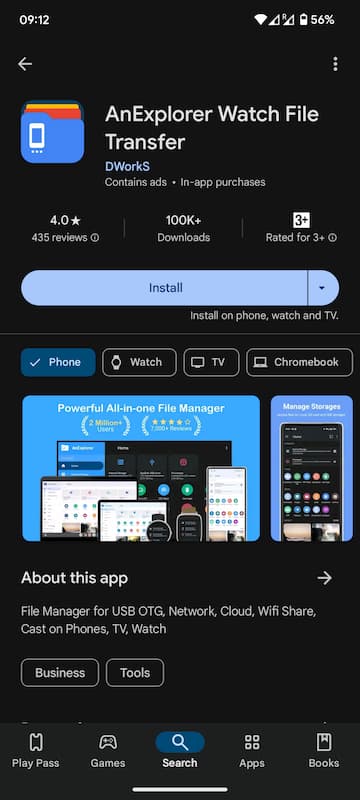
!インストール画面 2 ::
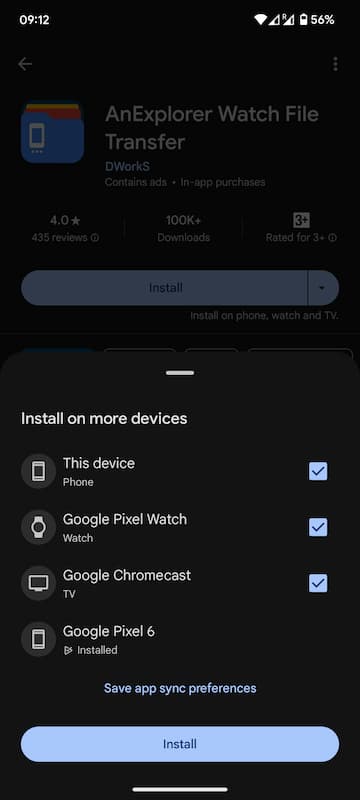
- Android スマートフォンで AnExplorer アプリを開き、デバイス上のメディアにアクセスする権限をアプリに付与します。
- 次の画面でモーダル ポップアップが表示され、アクセス権を付与 をタップします。これにより、すべてのファイルの管理へのアクセスを許可 をオンにして、アプリがすべてのファイルを管理できるようにする画面が表示されます。
- 許可して、AnExplorer がすべてのファイルを管理できるようにします。
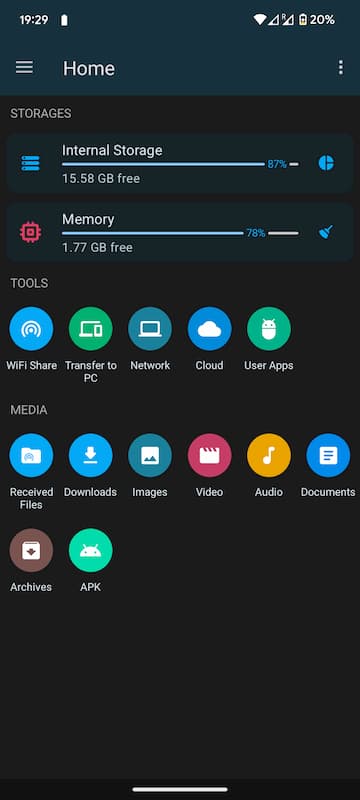
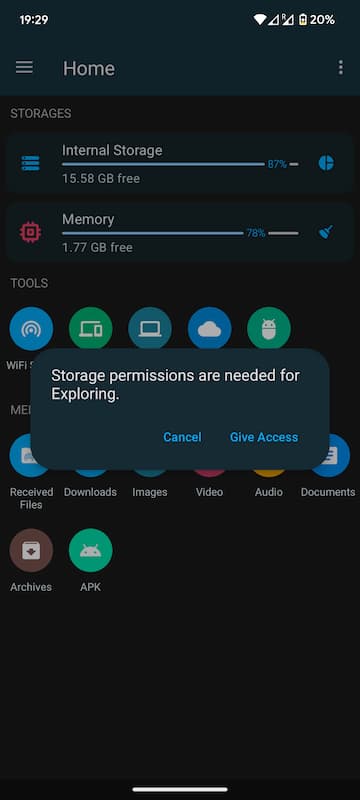
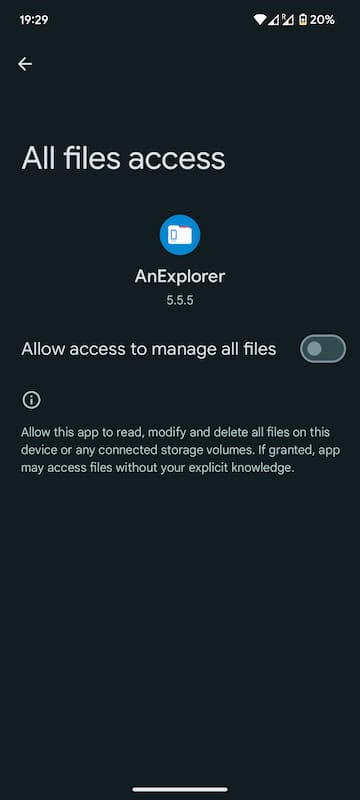
- 次に、Wear OS ウォッチで AnExplorer を開き、必要な権限を付与します。
- Wear OS ウォッチで AnExplorer を開き、内部ストレージ をタップします。
- 2 つのポップアップが表示されます。許可 を選択して、ウォッチ上のファイルを管理するためのアクセスをアプリに許可します。
- その後、ポップアップが表示されるので、設定を開く をタップします。これにより、ファイル 権限をオンに切り替えることで、アプリがすべてのファイルを管理できるようにする画面が表示されます。
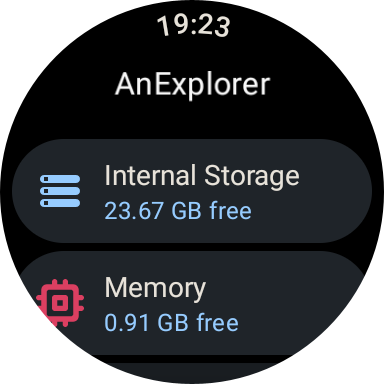
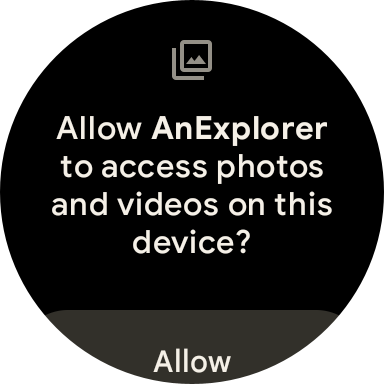
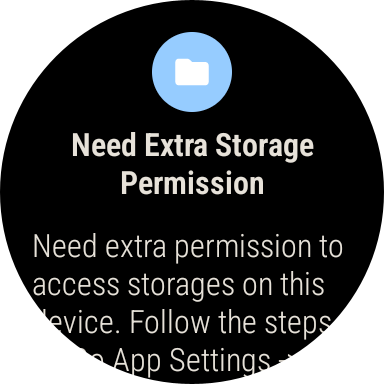
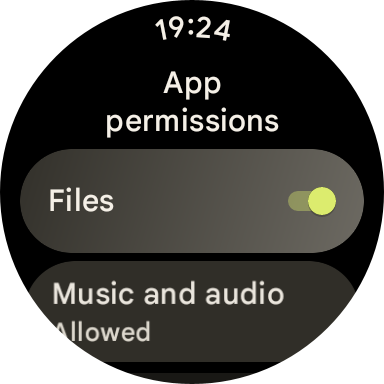
これらの手順が完了すると、Android スマートフォンと Wear OS ウォッチの間でファイルの転送を開始できるようになります。
Android スマートフォンから Wear OS Watch にファイルを転送する方法
AnExplorer を使用して Android スマートフォンから Wear OS ウォッチにファイルを転送するには、次の手順に従います。
- Wear OS ウォッチで AnExplorer を開き、受信 を選択します。
- Android スマートフォンで AnExplorer を開き、送信 ボタンをタップします。
- 転送したいファイルに移動して選択し、メニューを開いて Wifi 共有 をタップします。
- 利用可能なデバイスのリストから Wear OS ウォッチを選択します。
- 転送が開始され、両方のデバイスで進行状況が表示されます。転送が完了すると、成功 メッセージが表示されます。
- 転送が完了すると、Android デバイスの Received Files フォルダーにファイルが表示されます。AnExplorer またはその他のファイル マネージャー アプリを使用して、ダウンロードしたファイルにアクセスできます。
!ウォッチ画面を転送1 ::
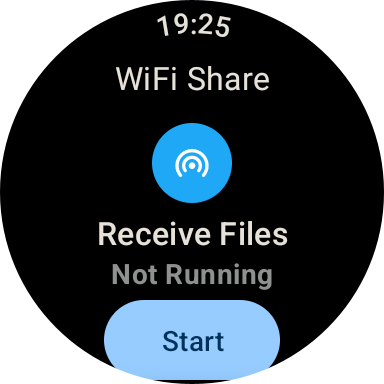
!ウォッチ画面を転送 2 ::
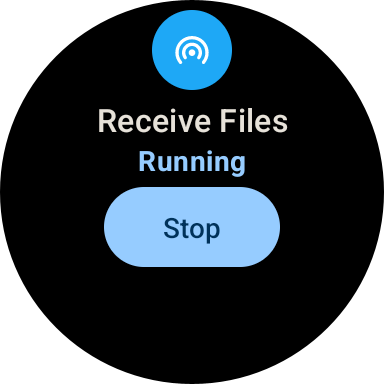
!ウォッチ画面を転送3 ::
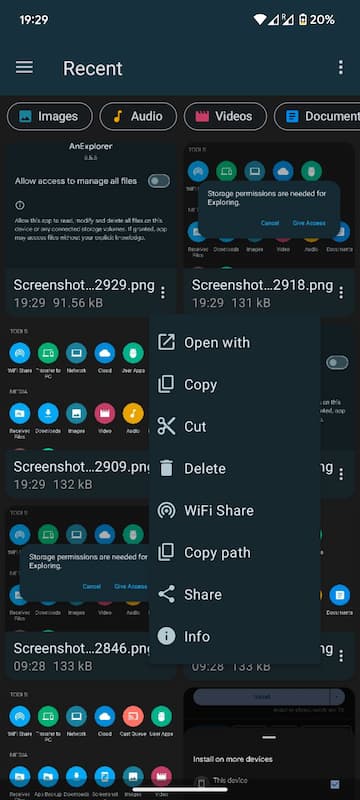
!ウォッチ画面を転送4 ::
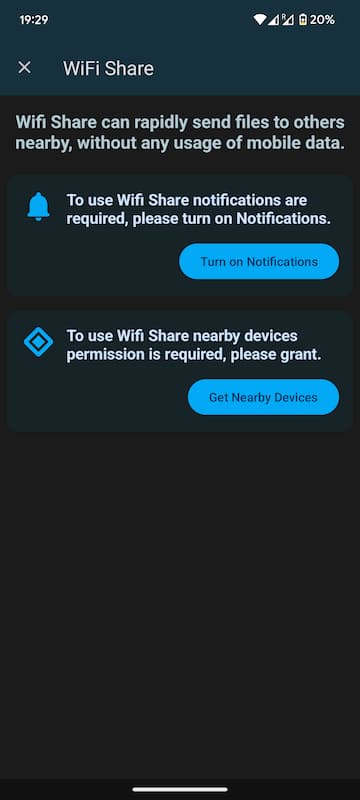
!ウォッチ画面を転送5 ::
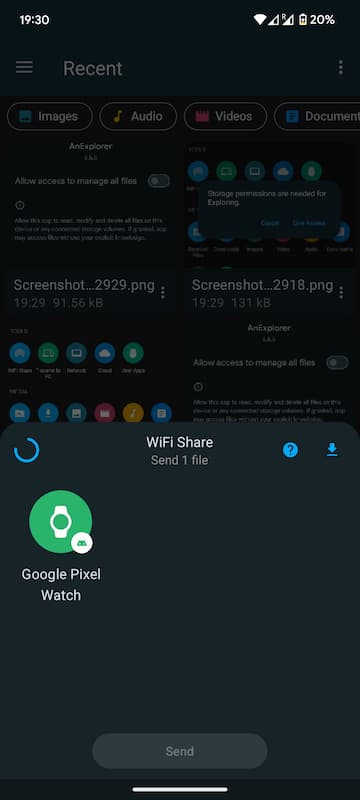
!ウォッチ画面を転送6 ::
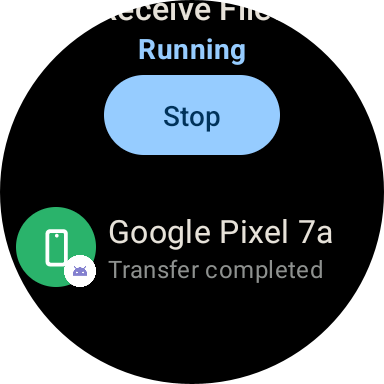
転送されたファイルは、Wear OS ウォッチのダウンロード フォルダーに保存されます。
Wear OS Watch から Android Phone にファイルを転送する方法
Wear OS ウォッチから Android スマートフォンにファイルを転送するのも同様に簡単です。
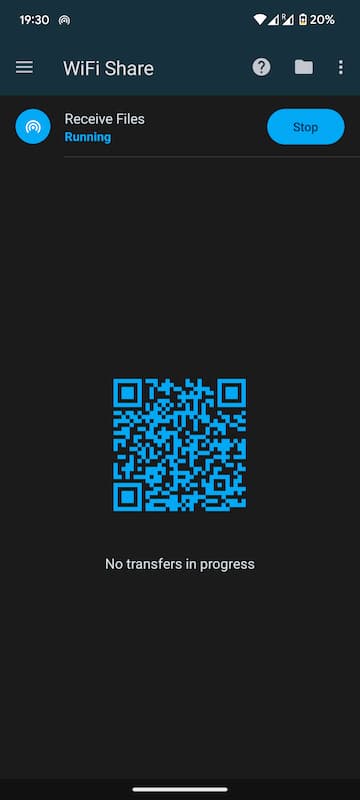
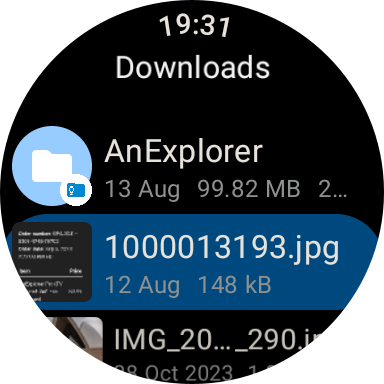
- Wear OS ウォッチと Android スマートフォンの両方で AnExplorer を開きます。
- 自宅から Wifi Share を開き、Android スマートフォンで 受信 をタップして、Wear OS ウォッチでファイルを受信します。
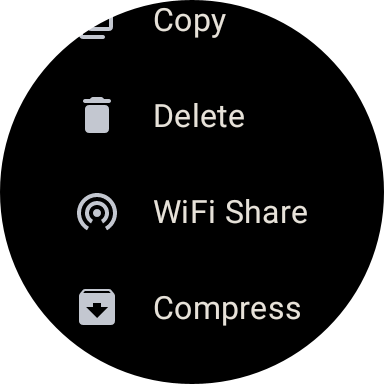
- Wear OS ウォッチから転送するファイル**を選択し、メニューを開いて Wifi 共有 をタップします。
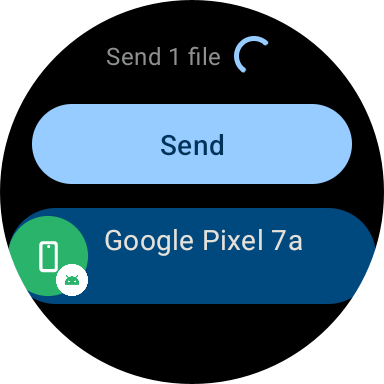
- リストから Android デバイス**を選択して、転送を開始します。
- 転送が開始され、両方のデバイスで進行状況が表示されます。転送が完了すると、成功 メッセージが表示されます。
- 転送が完了すると、Android デバイスの Received Files フォルダーにファイルが表示されます。AnExplorer またはその他のファイル マネージャー アプリを使用して、ダウンロードしたファイルにアクセスできます。
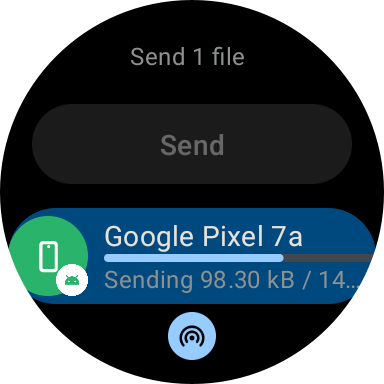
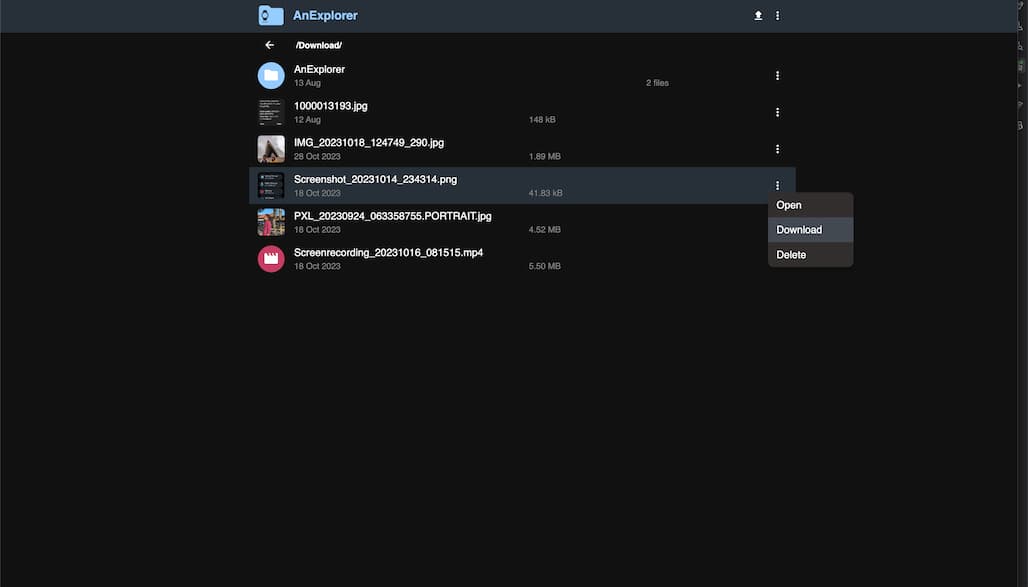
ブラウザから Wear OS Watch からファイルにアクセスする方法
どのブラウザからでも Wear OS ウォッチのファイルにアクセスすることも同様に簡単です。
- 両方の Wear OS ウォッチで AnExplorer を開きます。
- Device Connect を開き、Start をタップして、Wear OS ウォッチでサーバーを起動します。
- QR コード付きの URL が表示されます。任意のブラウザにその URL を入力すると、時計上のすべてのファイルが表示されます。
- ダウンロードするには、3 つの点をクリックし、ダウンロード を選択してファイルをデバイスにダウンロードします。
- ファイルをウォッチにアップロードすることもできます。アップロードボタンをクリックして、転送するファイルを選択するだけです。
- 完了したら、デバイス接続を開き、停止をタップします。
!時計画面 1 にアクセス ::
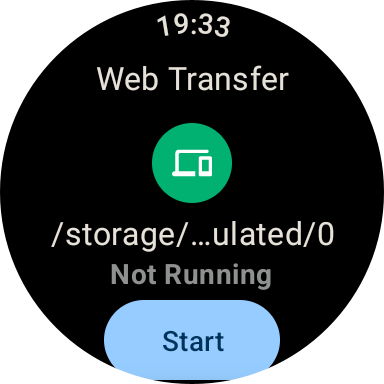
!ウォッチ画面 2 にアクセス ::
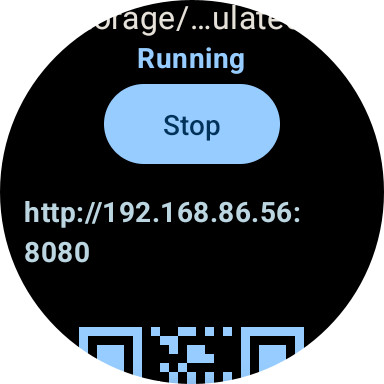
!時計画面 3 にアクセス ::
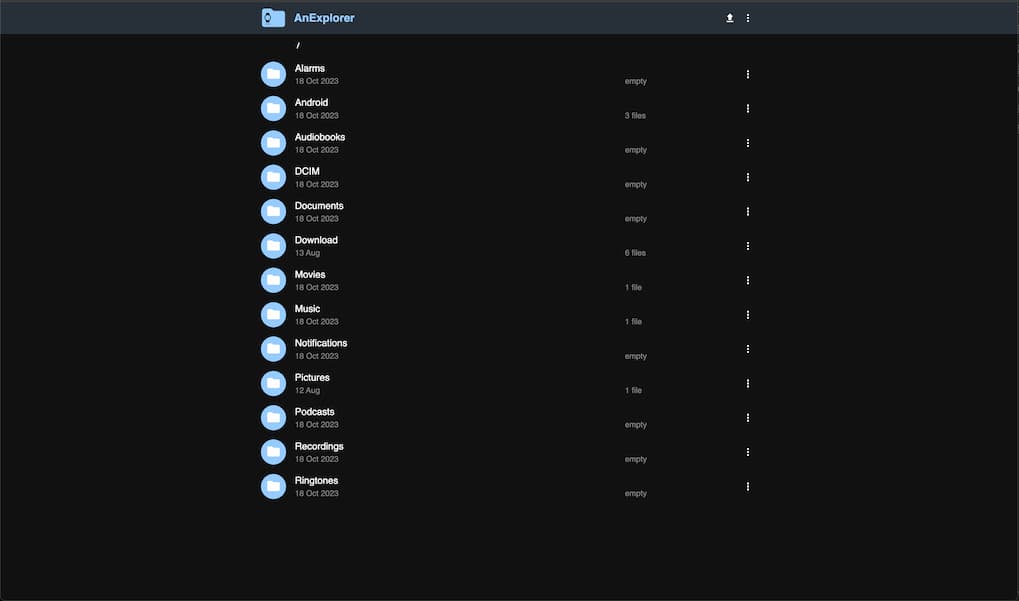
!時計画面 4 にアクセス ::
## 結論
AnExplorer を使用すると、Android スマートフォンと Wear OS ウォッチの間でファイルを簡単に転送できます。セットアップが完了すると、必要に応じていつでもこれらのデバイス間でファイルをすばやく簡単に移動できます。転送をスムーズに行うために、必要な権限を忘れずに付与してください。ファイル共有を楽しんでください。