
Cara mentransfer file ke Samsung Watch dari Ponsel Android
Temukan langkah sederhana untuk mentransfer musik, foto, dan lainnya dengan mudah dari ponsel pintar Android Anda ke jam tangan Google Pixel atau jam tangan Samsung Galaxy.Tingkatkan pengalaman perangkat wearable Anda hari ini!

Mentransfer file antara ponsel Android dan jam tangan Wear OS tidaklah mudah karena kurangnya opsi bawaan.Namun, dengan AnExplorer , Anda dapat dengan mudah memindahkan file antar perangkat ini.Dalam panduan ini, kami akan menunjukkan cara menggunakan AnExplorer untuk mentransfer file antara ponsel Android dan jam tangan Wear OS, serta metode alternatif lainnya.
Instal dan Siapkan AnExplorer di Kedua Perangkat
AnExplorer adalah pengelola file canggih yang memungkinkan Anda mengelola file di jam tangan Wear OS dan ponsel Android secara efisien.Untuk mentransfer file, Anda perlu menginstal dan menyiapkan AnExplorer di perangkat Android dan jam tangan Wear OS Anda.
Ikuti langkah-langkah berikut:
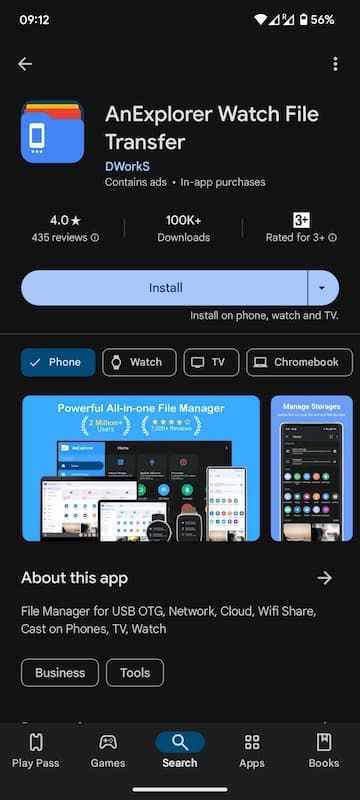
- Buka **AnExplorer ** di Google Play Store.
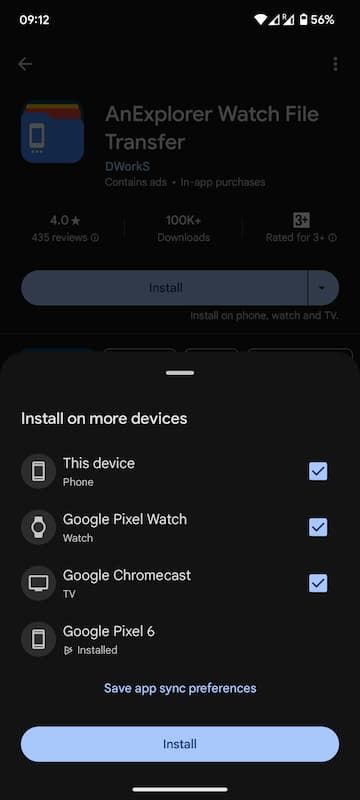
- Ketuk panah tarik-turun di samping tombol Instal dan centang kotak untuk jam tangan Wear OS dan perangkat Android Anda (jika belum dipilih).
- Ketuk Instal untuk mengunduh dan menginstal aplikasi di kedua perangkat.
 ::
::
 ::
::
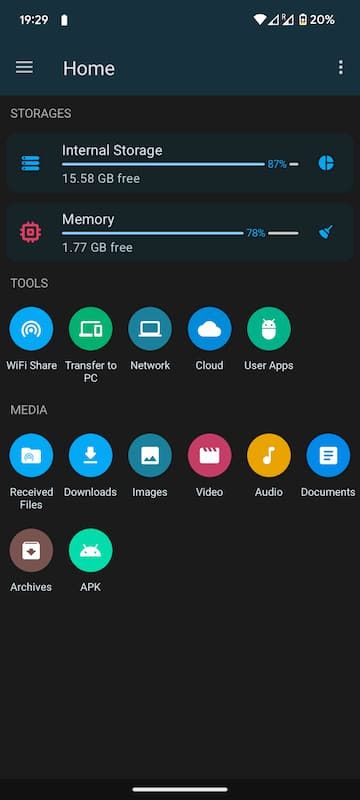
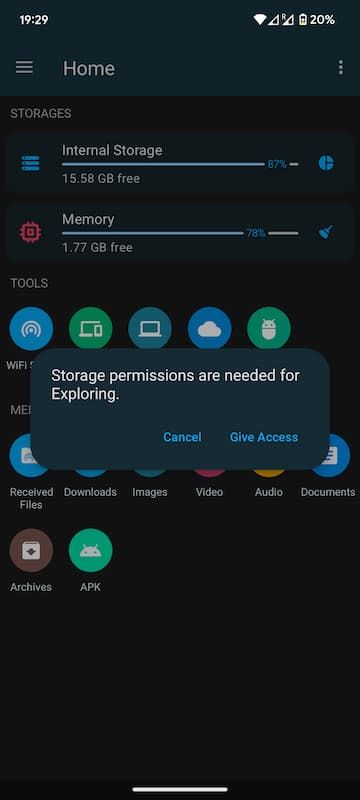
- Buka aplikasi **AnExplorer ** di ponsel Android Anda dan berikan izin aplikasi untuk mengakses media di perangkat Anda.
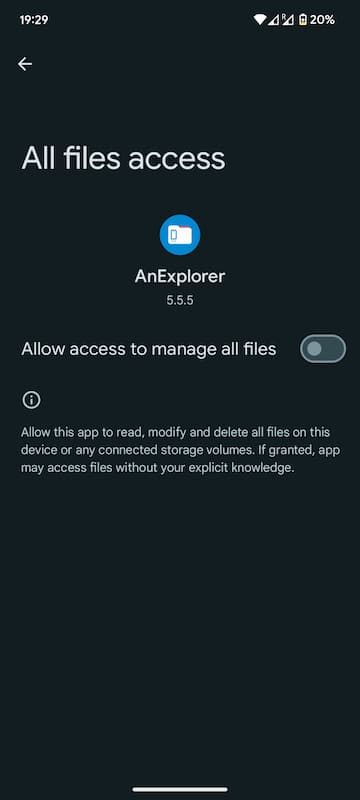
- Di layar berikutnya, Anda akan melihat pop-up modal, Ketuk Beri Akses.Ini akan membawa Anda ke layar tempat Anda dapat mengaktifkan aplikasi untuk mengelola semua file Anda dengan mengaktifkan Izinkan akses untuk mengelola semua file.
- Izinkan untuk mengaktifkan AnExplorer untuk mengelola semua file Anda.
 ::
::
 ::
::
 ::
::
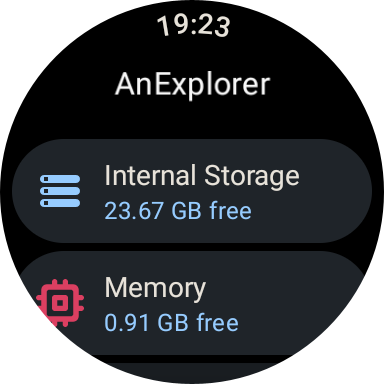
- Selanjutnya, buka AnExplorer di jam tangan Wear OS Anda dan berikan izin yang diperlukan.
- Buka AnExplorer di jam tangan Wear OS Anda, ketuk Penyimpanan Internal.
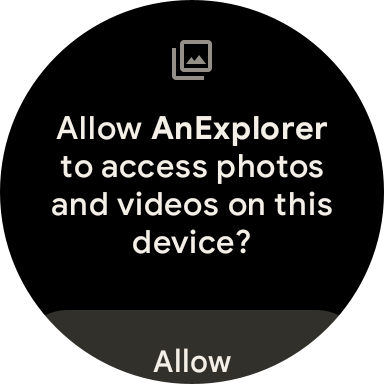
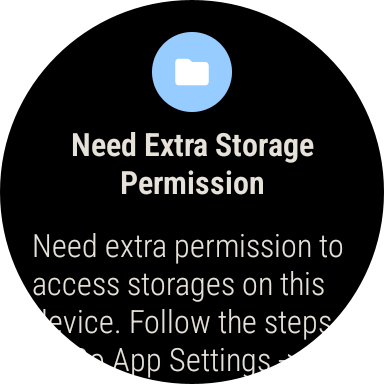
- Anda akan melihat dua popup, pilih Izinkan untuk memberikan akses aplikasi untuk mengelola file di jam tangan.
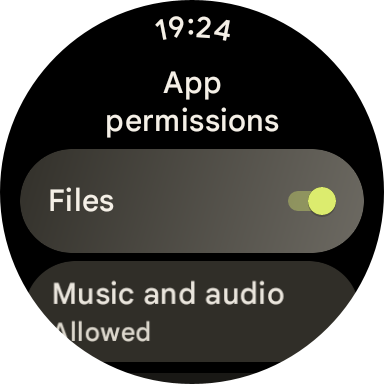
- Setelah itu Anda akan melihat pop-up, Ketuk Buka Pengaturan.Ini akan membawa Anda ke layar tempat Anda dapat mengaktifkan aplikasi untuk mengelola semua file Anda dengan mengaktifkan izin file.
 ::
::
 ::
::
 ::
::
 ::
::
Setelah langkah-langkah ini selesai, Anda siap untuk mulai mentransfer file antara ponsel Android dan jam tangan Wear OS.
Cara Mentransfer File dari Ponsel Android Anda ke Wear OS Watch
Untuk mentransfer file dari ponsel Android ke jam tangan Wear OS menggunakan AnExplorer , ikuti langkah-langkah berikut:
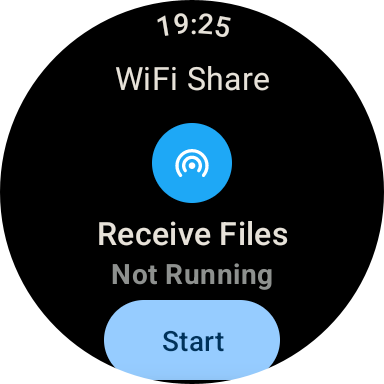
- Buka AnExplorer di jam tangan Wear OS Anda dan pilih Terima.
- Buka **AnExplorer ** di ponsel Android Anda dan ketuk tombol Kirim.
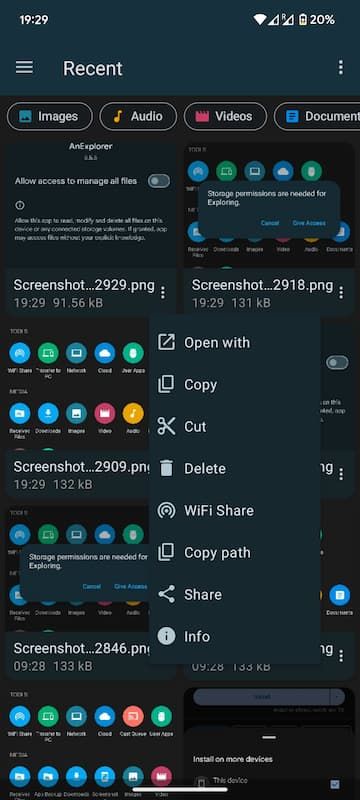
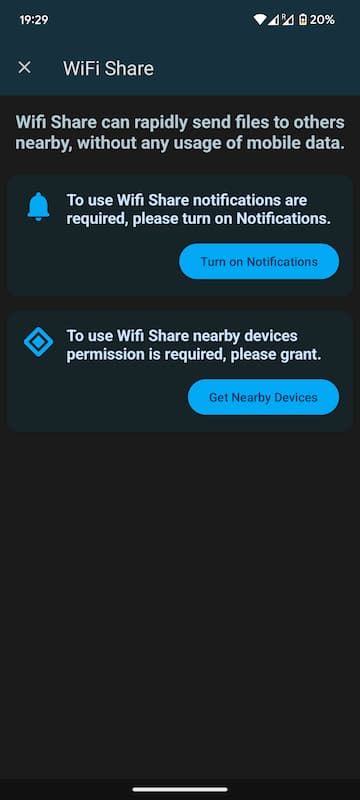
- Navigasikan ke file yang ingin Anda transfer, pilih, lalu buka menu dan ketuk Berbagi Wifi
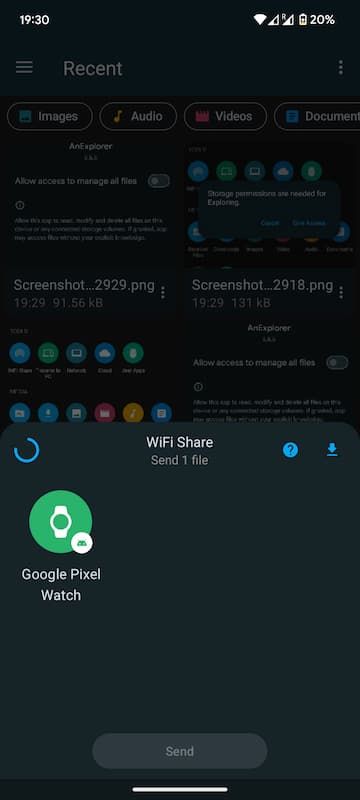
- Pilih jam tangan Wear OS Anda dari daftar perangkat yang tersedia.
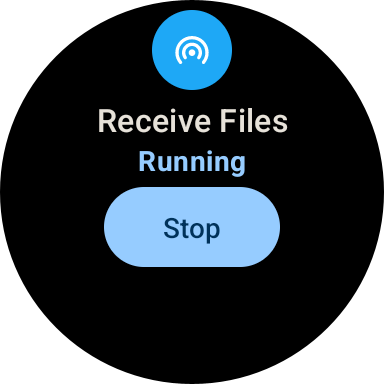
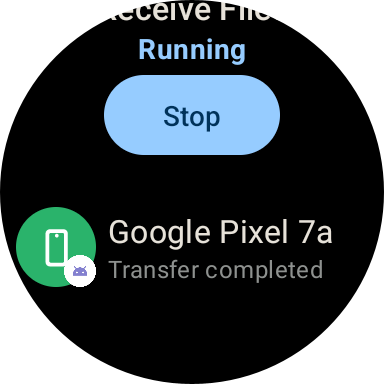
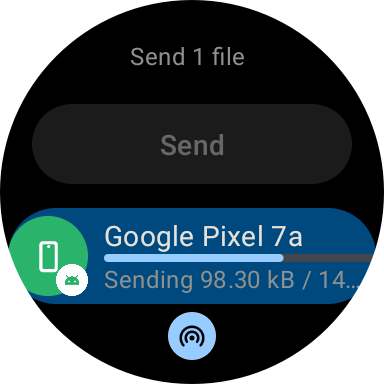
- Transfer akan dimulai, dan Anda akan melihat kemajuannya di kedua perangkat.Pesan berhasil akan muncul setelah transfer selesai.
- Setelah transfer selesai, Anda akan menemukan file tersebut di folder File yang Diterima di perangkat Android Anda.Anda dapat menggunakan AnExplorer atau aplikasi pengelola file lainnya untuk mengakses file yang diunduh.
 ::
::
 ::
::
 ::
::
 ::
::
 ::
::
 ::
::
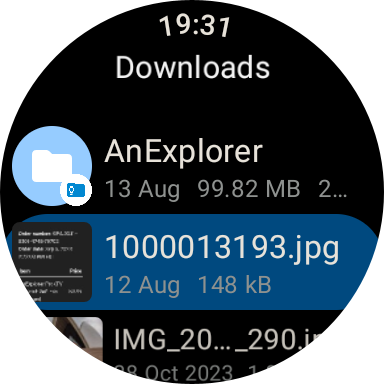
File yang ditransfer akan disimpan di folder Unduhan di jam tangan Wear OS Anda.
Cara Mentransfer File dari Wear OS Watch ke Ponsel Android
Mentransfer file dari jam tangan Wear OS ke ponsel Android Anda semudah itu:
- Buka AnExplorer di jam tangan Wear OS dan ponsel Android Anda.
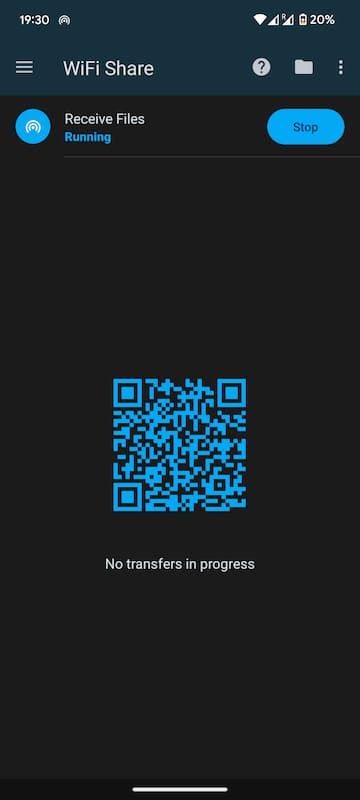
- Buka Berbagi Wifi dari rumah lalu ketuk Terima di ponsel Android Anda untuk menerima file di jam tangan Wear OS.
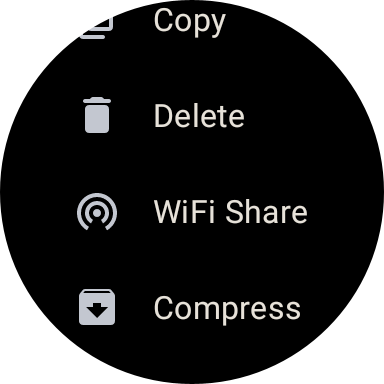
- Pilih file** yang ingin Anda transfer dari jam tangan Wear OS, lalu buka menu dan ketuk Berbagi Wifi
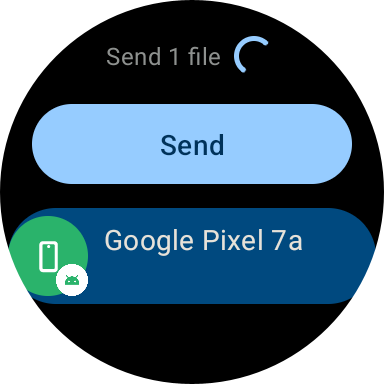
- Pilih perangkat Android Anda** dari daftar untuk memulai transfer.
- Transfer akan dimulai, dan Anda akan melihat kemajuannya di kedua perangkat.Pesan berhasil akan muncul setelah transfer selesai.
- Setelah transfer selesai, Anda akan menemukan file tersebut di folder File yang Diterima di perangkat Android Anda.Anda dapat menggunakan AnExplorer atau aplikasi pengelola file lainnya untuk mengakses file yang diunduh.
 ::
::
 ::
::
 ::
::
 ::
::
 ::
::
Cara Mengakses File dari Wear OS Watch dari browser
Mengakses file dari jam tangan Wear OS Anda dari browser mana pun juga sama mudahnya:
- Buka AnExplorer di kedua jam tangan Wear OS Anda.
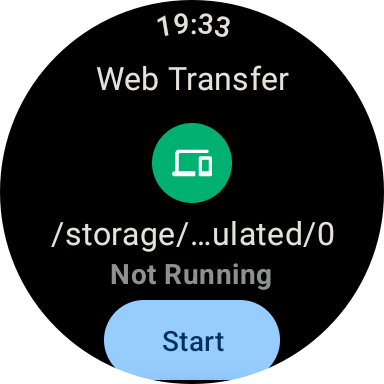
- Buka Device Connect lalu ketuk Mulai untuk memulai server di jam tangan Wear OS.
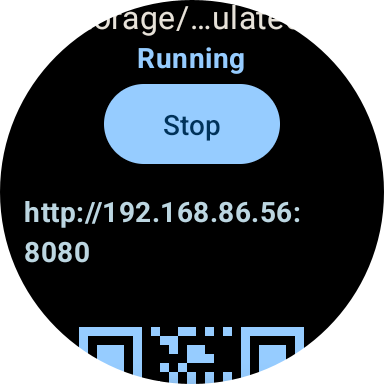
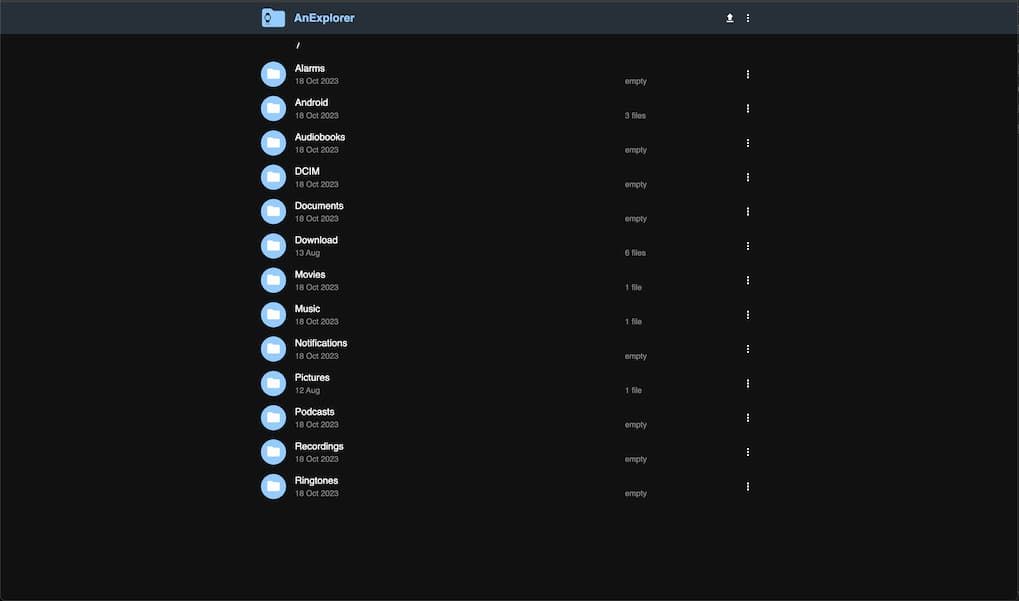
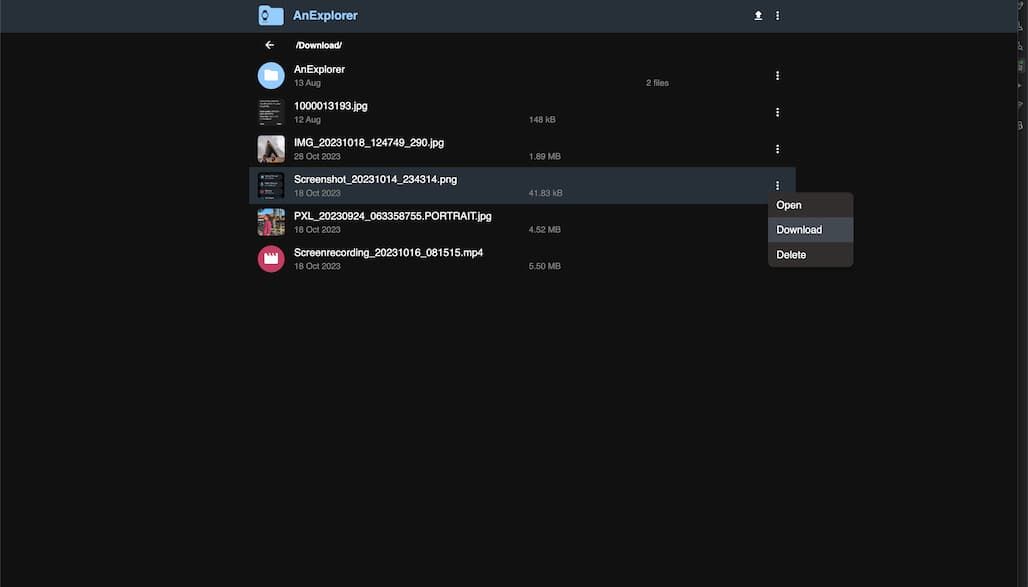
- Ini akan menampilkan url dengan kode QR, Anda dapat mengetikkan url itu di browser apa pun, yang akan menampilkan semua file di jam tangan.
- Untuk mengunduh, klik tiga titik dan pilih Unduh untuk mengunduh file ke perangkat Anda.
- Anda juga dapat Mengunggah file ke jam tangan Anda.Cukup klik tombol unggah dan pilih file Anda untuk ditransfer.
- Setelah selesai, Buka Device Connect dan ketuk Stop.
 ::
::
 ::
::
 ::
::
 ::
::
Kesimpulan
Mentransfer file antara ponsel Android dan jam tangan Wear OS dapat dilakukan dengan mudah menggunakan AnExplorer .Setelah diatur, Anda dapat dengan cepat dan mudah memindahkan file antar perangkat ini kapan pun diperlukan.Ingatlah untuk memberikan izin yang diperlukan untuk pengalaman transfer yang lancar.Selamat berbagi file!