
磨损操作系统·
如何从 Android 手机将文件传输到三星手表
了解如何轻松地将音乐、照片等从 Android 智能手机传输到 Google Pixel 手表或 Samsung Galaxy 手表的简单步骤。立即增强您的可穿戴体验!

由于缺乏内置选项,在 Android 手机和 Wear OS 手表之间传输文件并不简单。但是,使用AnExplorer,您可以轻松地在这些设备之间移动文件。在本指南中,我们将向您展示如何使用 AnExplorer 在 Android 手机和 Wear OS 手表之间传输文件,以及其他替代方法。
在两台设备上安装并设置AnExplorer
AnExplorer 是一款功能强大的文件管理器,可让您高效管理 Wear OS 手表和 Android 手机上的文件。要传输文件,您需要在 Android 设备和 Wear OS 手表上安装并设置AnExplorer。
在开始之前,请确保您的 Android 手机和 Wear OS 手表已连接到同一 Wi-Fi 网络。此连接对于应用程序正常工作至关重要。
请按照下列步骤操作:
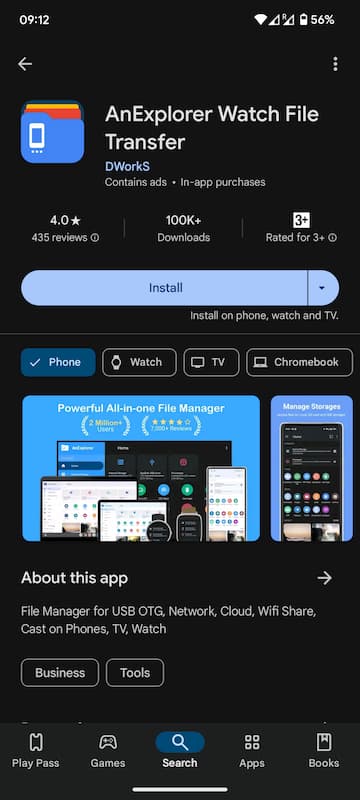
- 在 Google Play 商店中打开 ** AnExplorer **。
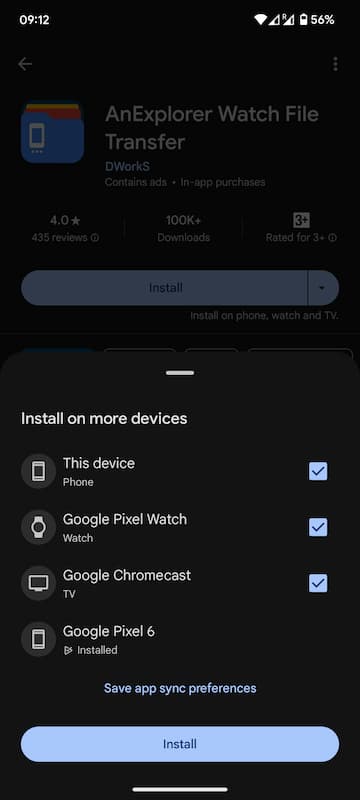
- 点击 安装 按钮旁边的下拉箭头,然后选中适用于您的 Wear OS 手表和 Android 设备的复选框(如果尚未选中)。
- 点击安装以在两台设备上下载并安装该应用程序。
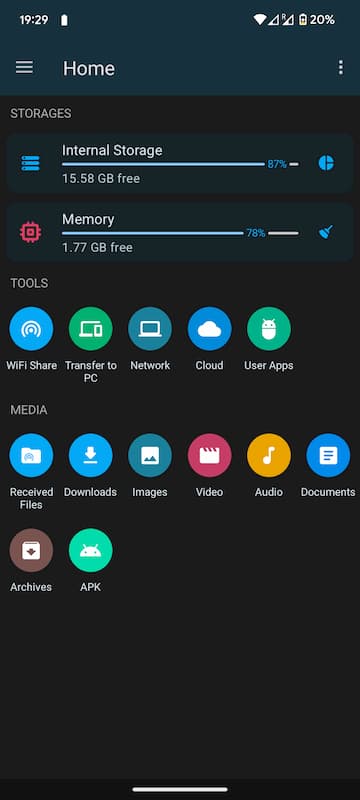
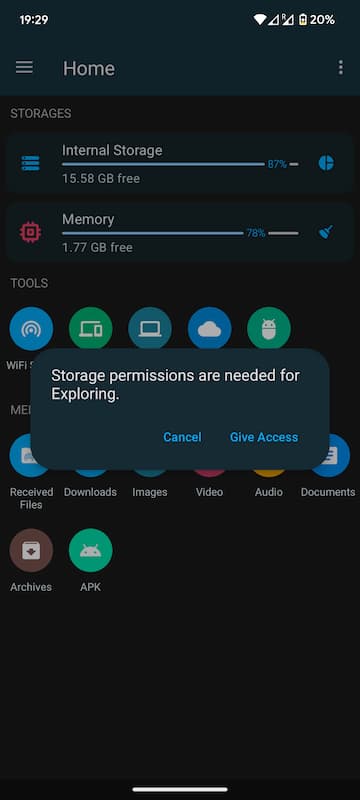
- 在您的 Android 手机上打开 AnExplorer 应用程序,并授予该应用程序访问您设备上的媒体的权限。
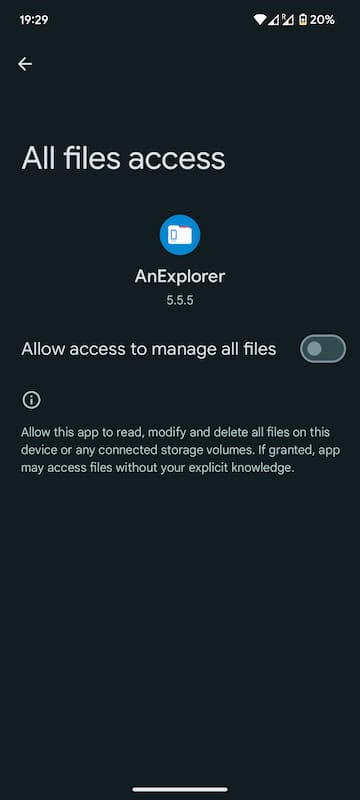
- 在下一个屏幕上,您将看到一个模式弹出窗口,点击“授予访问权限”。这将带您进入一个屏幕,您可以在其中通过切换允许访问管理所有文件来启用应用程序来管理所有文件。
- 允许启用AnExplorer 来管理您的所有文件。
- 接下来,在 Wear OS 手表上打开 AnExplorer 并授予其所需的权限。
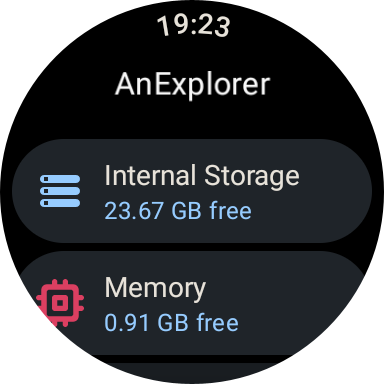
- 在 Wear OS 手表上打开 ** AnExplorer **,点击 内部存储。
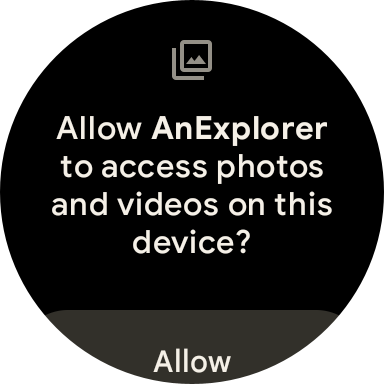
- 您将看到两个弹出窗口,选择允许以授予应用程序管理手表上文件的权限。
- 之后您将看到一个弹出窗口,点击“打开设置”。这将带您进入一个屏幕,您可以在其中通过切换文件权限来启用应用程序来管理您的所有文件。
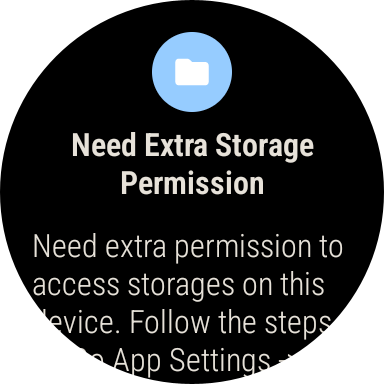
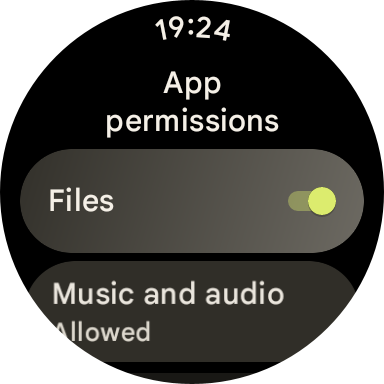
完成这些步骤后,您就可以开始在 Android 手机和 Wear OS 手表之间传输文件了。
如何将文件从 Android 手机传输到 Wear OS 手表
要使用 AnExplorer 将文件从 Android 手机传输到 Wear OS 手表,请按照以下步骤操作:
- 在 Wear OS 手表上打开 AnExplorer 并选择 接收。
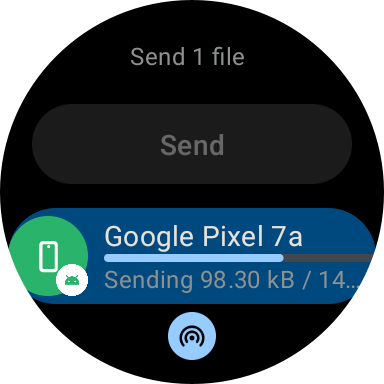
- 在 Android 手机上打开 ** AnExplorer **,然后点击 发送 按钮。
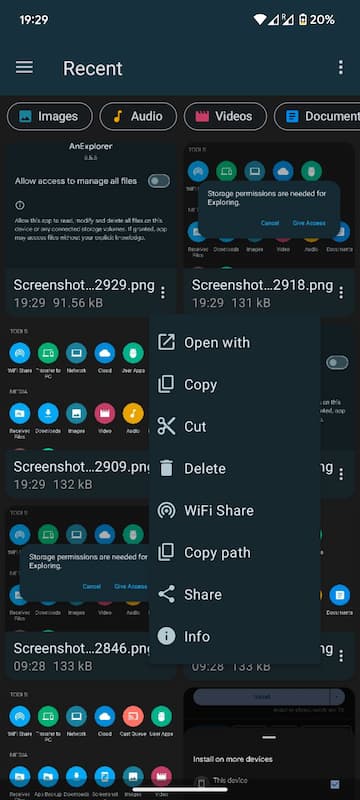
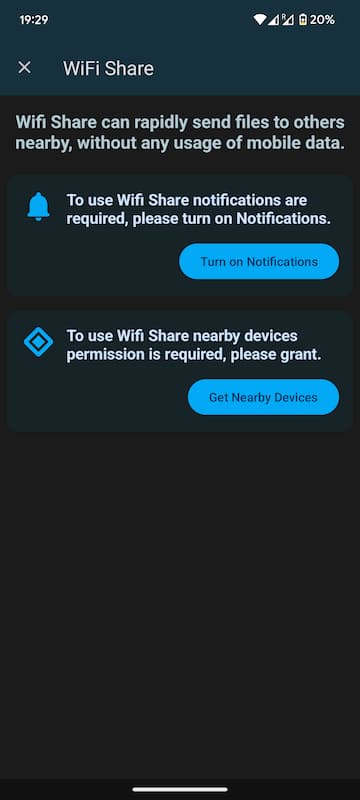
- 导航到要传输的文件,选择它,然后打开菜单并点击 Wifi 共享
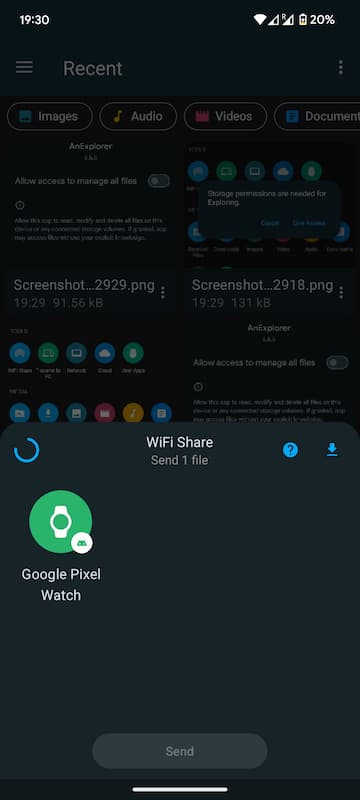
- 从可用设备列表中选择您的 Wear OS 手表。
- 传输将开始,您将在两台设备上看到进度。传输完成后,将出现成功消息。
- 传输完成后,您将在 Android 设备上的 Received Files 文件夹中找到该文件。您可以使用AnExplorer或任何其他文件管理器应用程序来访问下载的文件。
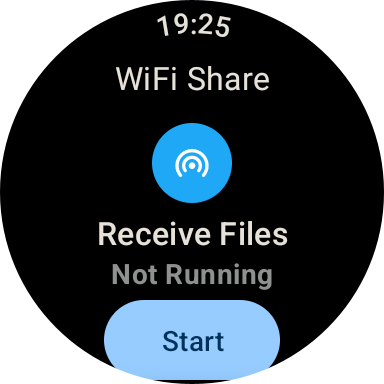
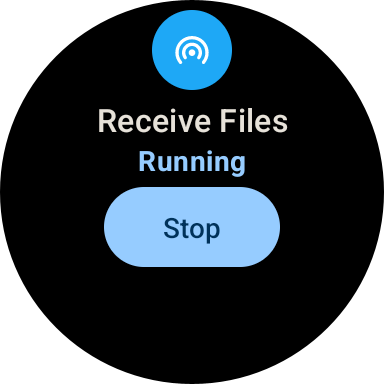
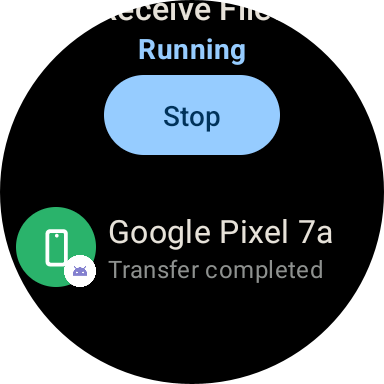
传输的文件将存储在 Wear OS 手表上的“下载”文件夹中。
如何将文件从 Wear OS 手表传输到 Android 手机
将文件从 Wear OS 手表传输到 Android 手机也同样简单:
- 在您的 Wear OS 手表和 Android 手机上打开 ** AnExplorer **。
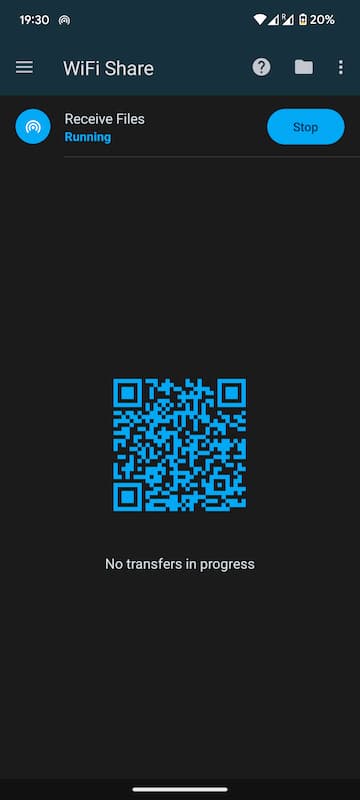
- 在家中打开 Wifi Share,然后点击 Android 手机上的 接收 以在 Wear OS 手表上接收文件。
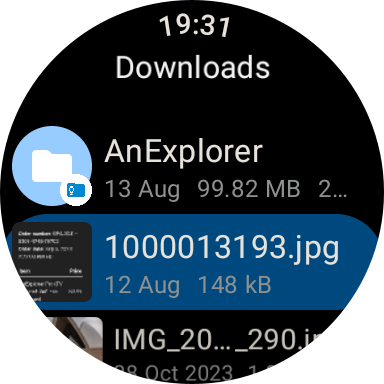
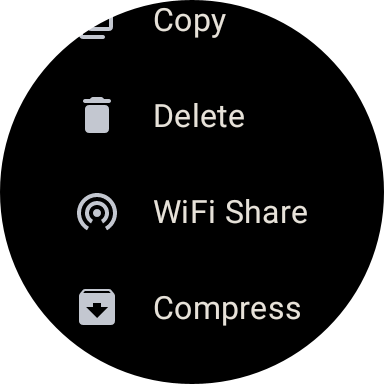
- 选择要从 Wear OS 手表传输的文件**,然后打开菜单并点击 Wifi 共享
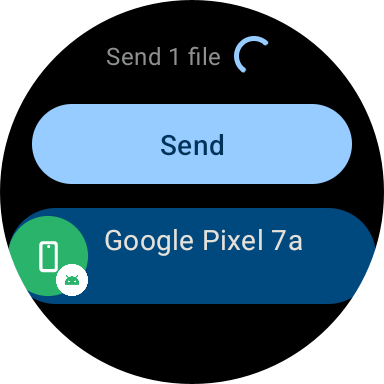
- 从列表中选择您的 Android 设备** 以开始传输。
- 传输将开始,您将在两台设备上看到进度。传输完成后,将出现成功消息。
- 传输完成后,您将在 Android 设备上的 Received Files 文件夹中找到该文件。您可以使用AnExplorer或任何其他文件管理器应用程序来访问下载的文件。
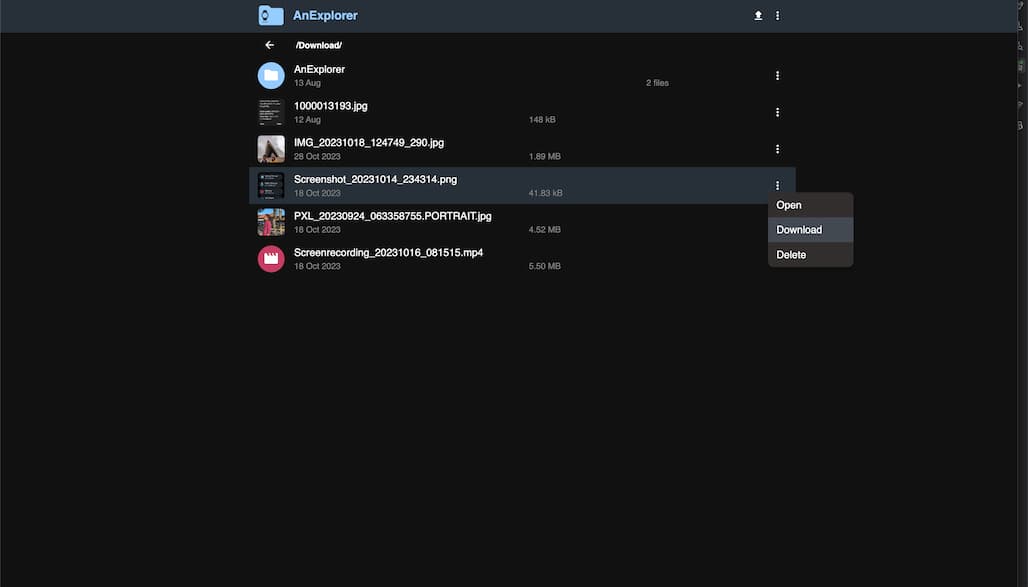
如何从浏览器访问 Wear OS Watch 中的文件
从任何浏览器访问 Wear OS 手表中的文件也同样简单:
- 在您的两块 Wear OS 手表上打开 ** AnExplorer **。
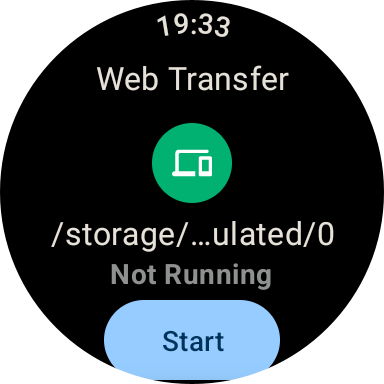
- 打开 Device Connect,然后点击 Start 以启动 Wear OS 手表上的服务器。
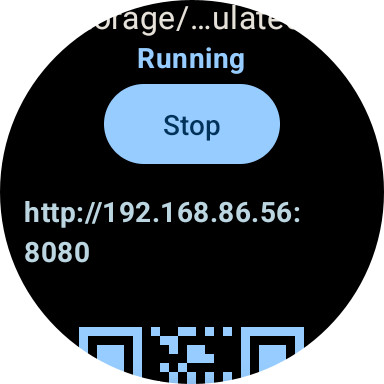
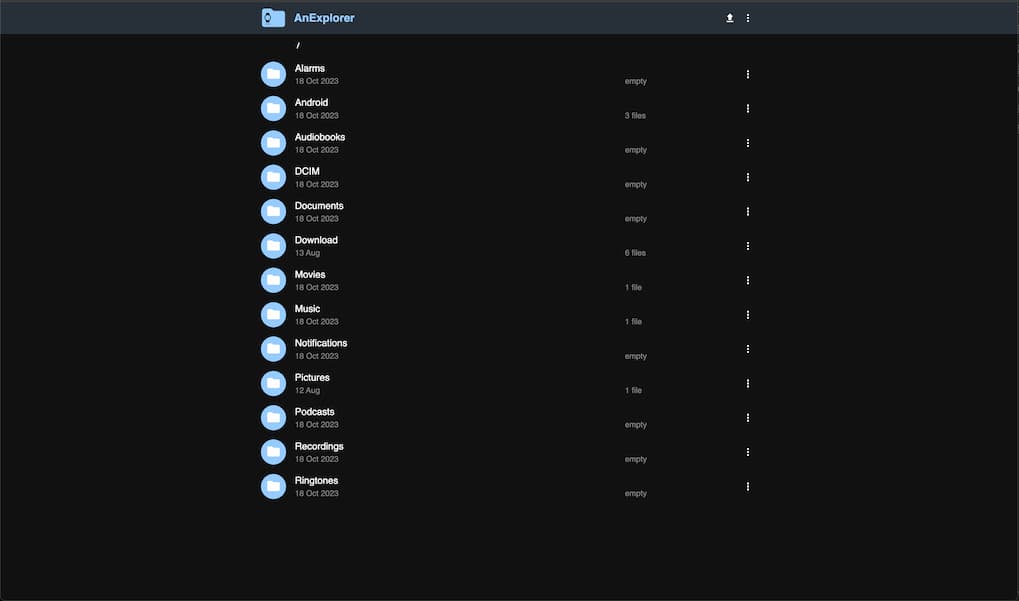
- 它会显示一个带有二维码的网址,您可以在任何浏览器中输入该网址,这将显示手表上的所有文件。
- 要下载,请单击三个点并选择 下载 将文件下载到您的设备。
- 您还可以上传文件到您的手表。只需单击上传按钮并选择要传输的文件。
- 完成后,打开 设备连接 并点击 停止。
## 结论
使用 AnExplorer 可以轻松在 Android 手机和 Wear OS 手表之间传输文件。设置完成后,您可以在需要时在这些设备之间快速轻松地移动文件。请记住授予必要的权限以获得顺畅的传输体验。快乐文件共享!