
Cách chuyển tập tin sang Samsung Watch từ điện thoại Android
Khám phá các bước đơn giản để dễ dàng chuyển nhạc, ảnh và nhiều nội dung khác từ điện thoại thông minh Android sang đồng hồ Google Pixel hoặc đồng hồ Samsung Galaxy.Hãy nâng cao trải nghiệm thiết bị đeo của bạn ngay hôm nay!

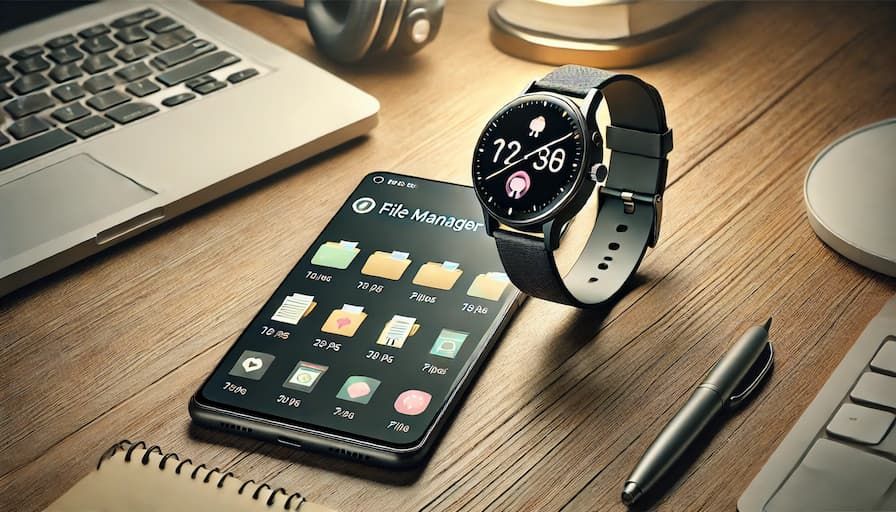
Việc truyền tệp giữa điện thoại Android và đồng hồ Wear OS không hề đơn giản do thiếu các tùy chọn tích hợp.Tuy nhiên, với AnExplorer , bạn có thể dễ dàng di chuyển tệp giữa các thiết bị này.Trong hướng dẫn này, chúng tôi sẽ chỉ cho bạn cách sử dụng AnExplorer để truyền tệp giữa điện thoại Android và đồng hồ Wear OS cũng như các phương pháp thay thế khác.
Tải trình quản lý tệp AnExplorer
Quản lý, truyền và truy cập tệp của bạn trên mọi thiết bị.
Cài đặt và thiết lập AnExplorer trên cả hai thiết bị
AnExplorer là trình quản lý tệp mạnh mẽ cho phép bạn quản lý các tệp trên đồng hồ Wear OS và điện thoại Android một cách hiệu quả.Để truyền tệp, bạn cần cài đặt và thiết lập AnExplorer trên cả thiết bị Android và đồng hồ Wear OS.
Thực hiện theo các bước sau:
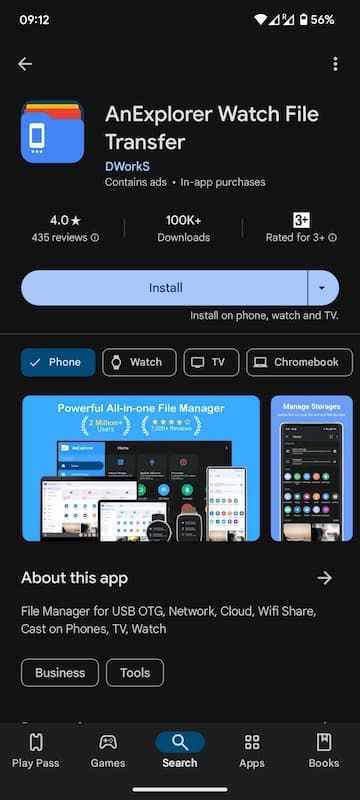
- Mở AnExplorer trên Cửa hàng Google Play.
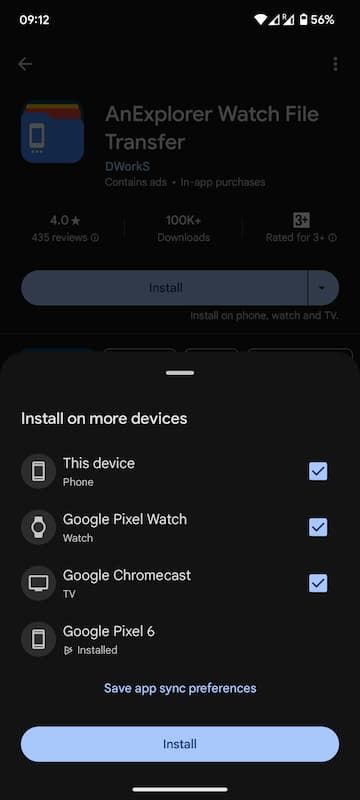
- Nhấn vào mũi tên thả xuống bên cạnh nút Cài đặt và chọn hộp cho đồng hồ Wear OS và thiết bị Android của bạn (nếu chưa được chọn).
- Nhấn vào Cài đặt để tải xuống và cài đặt ứng dụng trên cả hai thiết bị.
 ::
::
 ::
::
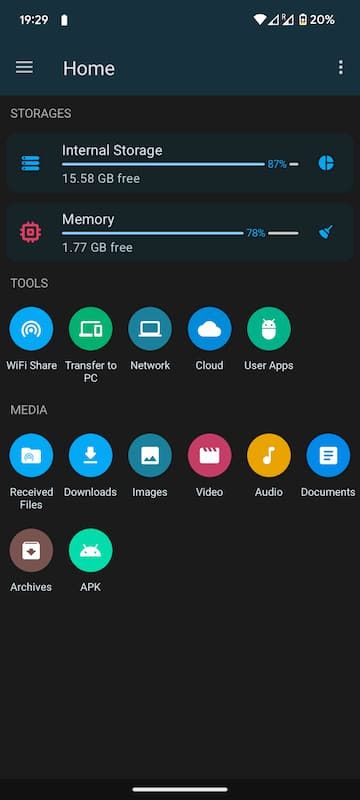
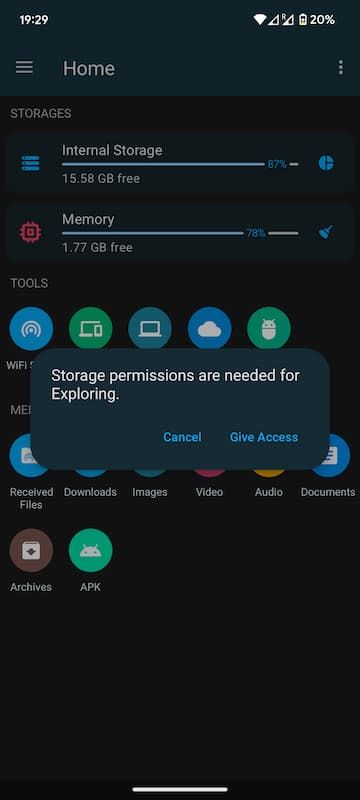
- Mở ứng dụng AnExplorer trên điện thoại Android của bạn và cấp cho ứng dụng quyền truy cập phương tiện trên thiết bị của bạn.
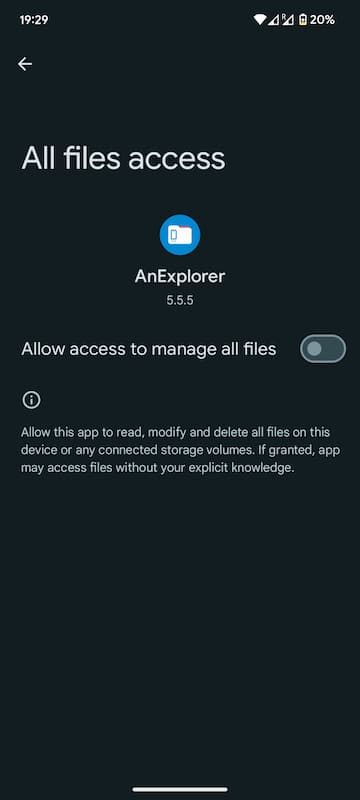
- Trên màn hình tiếp theo, bạn sẽ thấy một cửa sổ bật lên theo chế độ, Nhấn vào Cấp quyền truy cập.Thao tác này sẽ đưa bạn đến màn hình nơi bạn có thể bật ứng dụng để quản lý tất cả các tệp của mình bằng cách bật Cho phép truy cập để quản lý tất cả các tệp.
- Cho phép bật AnExplorer để quản lý tất cả các tệp của bạn.
 ::
::
 ::
::
 ::
::
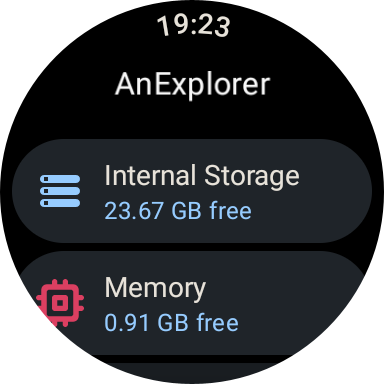
- Tiếp theo, mở AnExplorer trên đồng hồ Wear OS của bạn và cấp cho nó các quyền cần thiết.
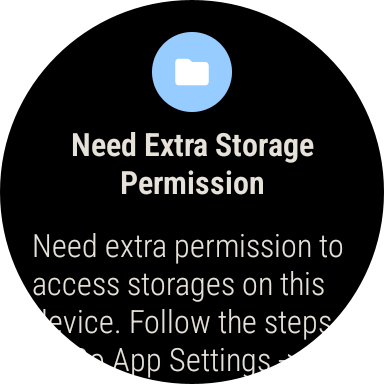
- Mở AnExplorer trên đồng hồ Wear OS của bạn, nhấn vào Bộ nhớ trong.
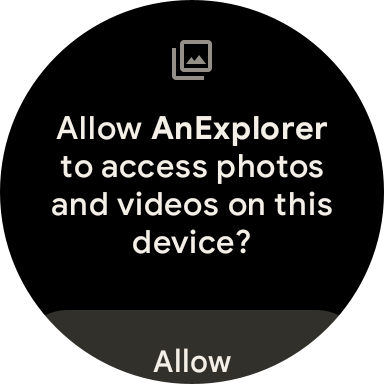
- Bạn sẽ thấy hai cửa sổ bật lên, chọn Cho phép để cấp cho ứng dụng quyền quản lý tập tin trên đồng hồ.
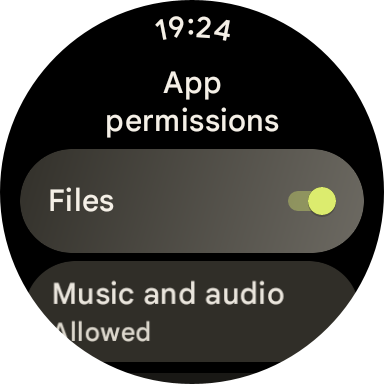
- Sau đó, bạn sẽ thấy một cửa sổ bật lên, hãy nhấn Mở cài đặt.Thao tác này sẽ đưa bạn đến màn hình nơi bạn có thể bật ứng dụng để quản lý tất cả các tệp của mình bằng cách bật quyền tệp.
 ::
::
 ::
::
 ::
::
 ::
::
Sau khi hoàn tất các bước này, bạn đã sẵn sàng bắt đầu chuyển tệp giữa điện thoại Android và đồng hồ Wear OS.
Cách chuyển tệp từ điện thoại Android của bạn sang Wear OS Watch
Để chuyển tệp từ điện thoại Android sang đồng hồ Wear OS bằng cách sử dụng AnExplorer , hãy làm theo các bước sau:
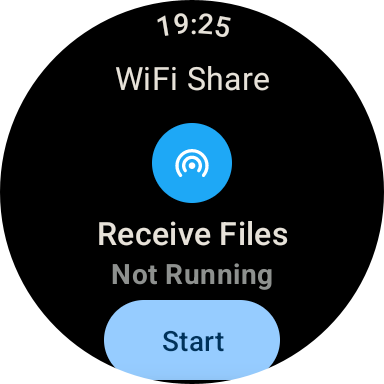
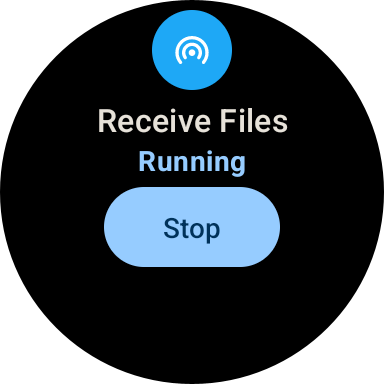
- Mở AnExplorer trên đồng hồ Wear OS của bạn và chọn Nhận.
- Mở AnExplorer trên điện thoại Android của bạn và nhấn vào nút Gửi.
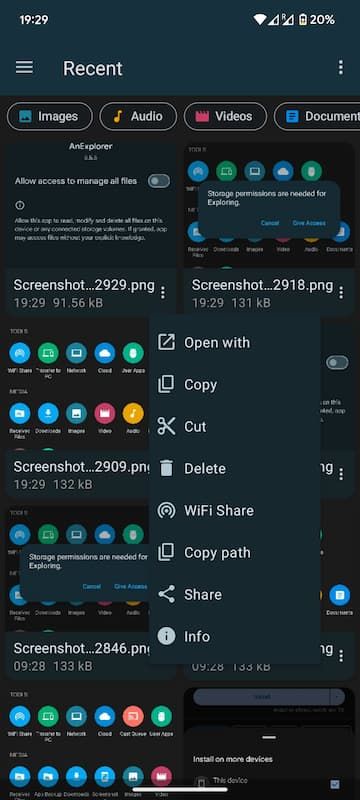
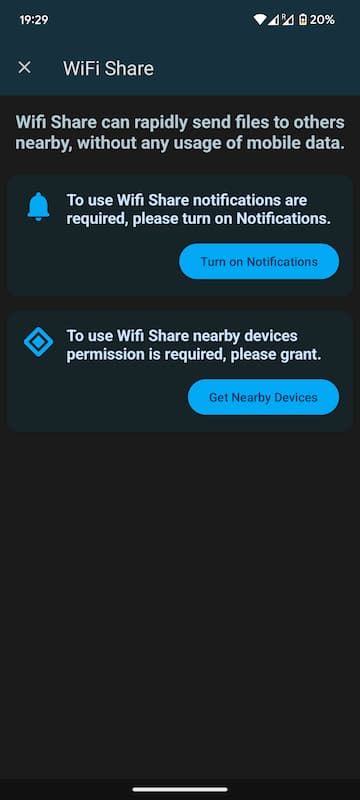
- Điều hướng đến tệp bạn muốn chuyển, chọn tệp đó, sau đó mở menu và nhấn vào Chia sẻ Wifi
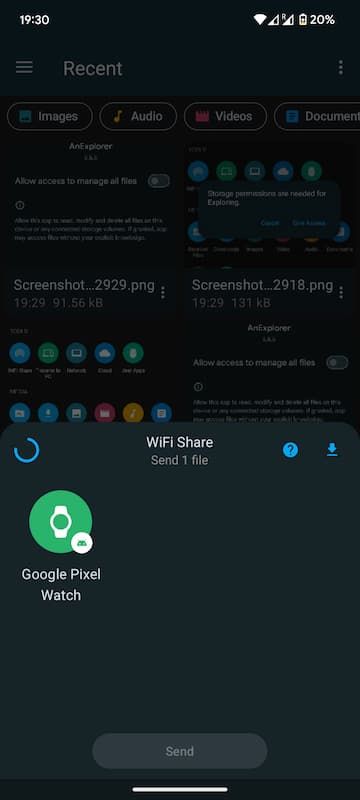
- Chọn đồng hồ Wear OS của bạn từ danh sách các thiết bị có sẵn.
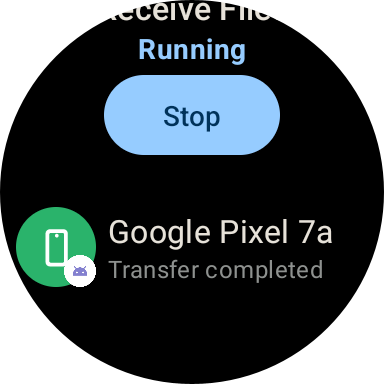
- Quá trình truyền sẽ bắt đầu và bạn sẽ thấy tiến trình trên cả hai thiết bị.Thông báo thành công sẽ xuất hiện sau khi quá trình chuyển hoàn tất.
- Sau khi quá trình truyền hoàn tất, bạn sẽ tìm thấy tệp trong thư mục Tệp đã nhận trên thiết bị Android của mình.Bạn có thể sử dụng AnExplorer hoặc bất kỳ ứng dụng quản lý tệp nào khác để truy cập các tệp đã tải xuống.
 ::
::
 ::
::
 ::
::
 ::
::
 ::
::
 ::
::
Các tệp đã chuyển sẽ được lưu trữ trong thư mục Tải xuống trên đồng hồ Wear OS của bạn.
Cách chuyển tệp từ Wear OS Watch sang điện thoại Android
Việc chuyển tệp từ đồng hồ Wear OS sang điện thoại Android của bạn cũng đơn giản như sau:
- Mở AnExplorer trên cả đồng hồ Wear OS và điện thoại Android của bạn.
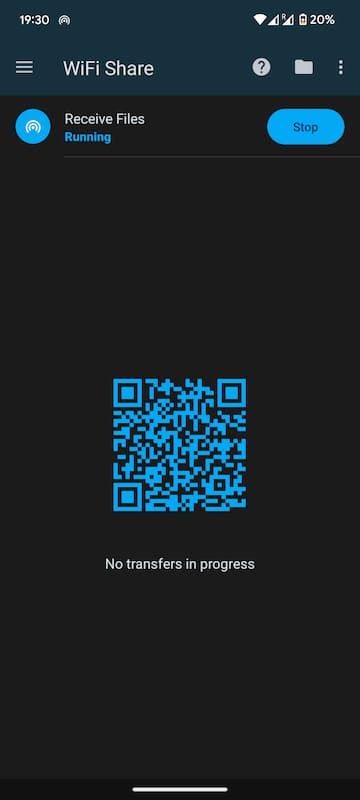
- Mở Chia sẻ Wifi từ nhà rồi nhấn Nhận trên điện thoại Android của bạn để nhận tệp trên đồng hồ Wear OS.
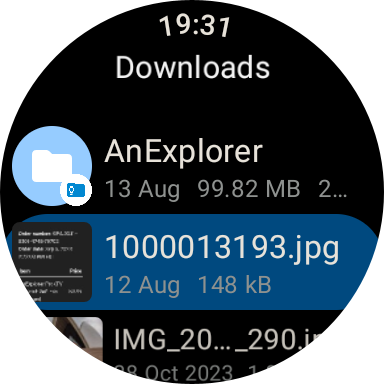
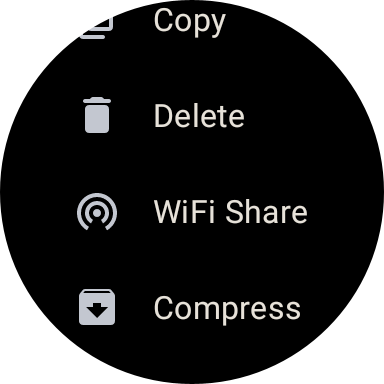
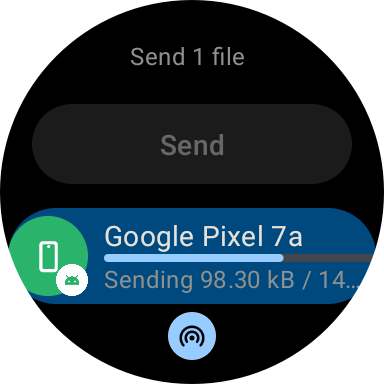
- Chọn tệp** bạn muốn chuyển từ đồng hồ Wear OS, sau đó mở menu và nhấn vào Chia sẻ Wifi
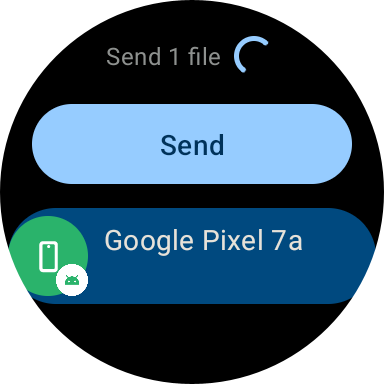
- Chọn thiết bị Android của bạn** từ danh sách để bắt đầu chuyển.
- Quá trình truyền sẽ bắt đầu và bạn sẽ thấy tiến trình trên cả hai thiết bị.Thông báo thành công sẽ xuất hiện sau khi quá trình chuyển hoàn tất.
- Sau khi quá trình truyền hoàn tất, bạn sẽ tìm thấy tệp trong thư mục Tệp đã nhận trên thiết bị Android của mình.Bạn có thể sử dụng AnExplorer hoặc bất kỳ ứng dụng quản lý tệp nào khác để truy cập các tệp đã tải xuống.
 ::
::
 ::
::
 ::
::
 ::
::
 ::
::
Tải trình quản lý tệp AnExplorer
Quản lý, truyền và truy cập tệp của bạn trên mọi thiết bị.
Cách truy cập tệp từ Wear OS Xem từ trình duyệt
Việc truy cập các tệp từ đồng hồ Wear OS của bạn từ bất kỳ trình duyệt nào cũng đơn giản như sau:
- Mở AnExplorer trên cả đồng hồ Wear OS của bạn.
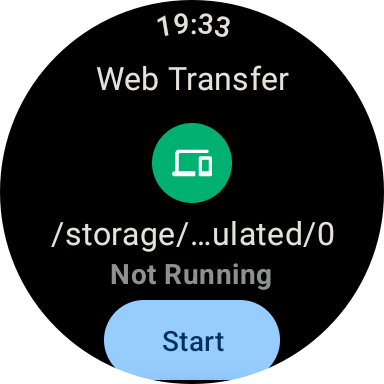
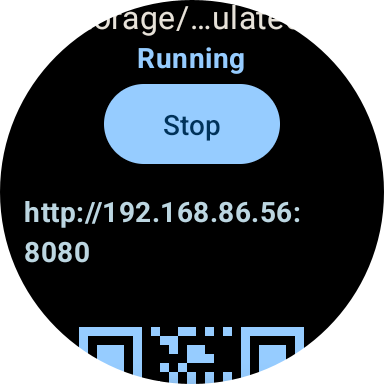
- Mở Device Connect rồi nhấn vào Bắt đầu để khởi động máy chủ trên đồng hồ Wear OS.
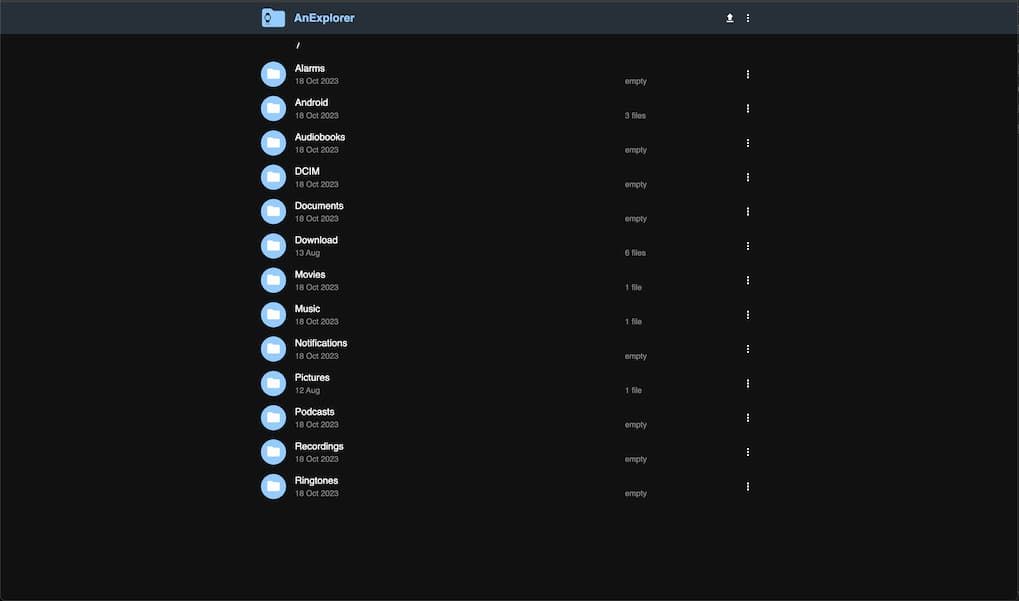
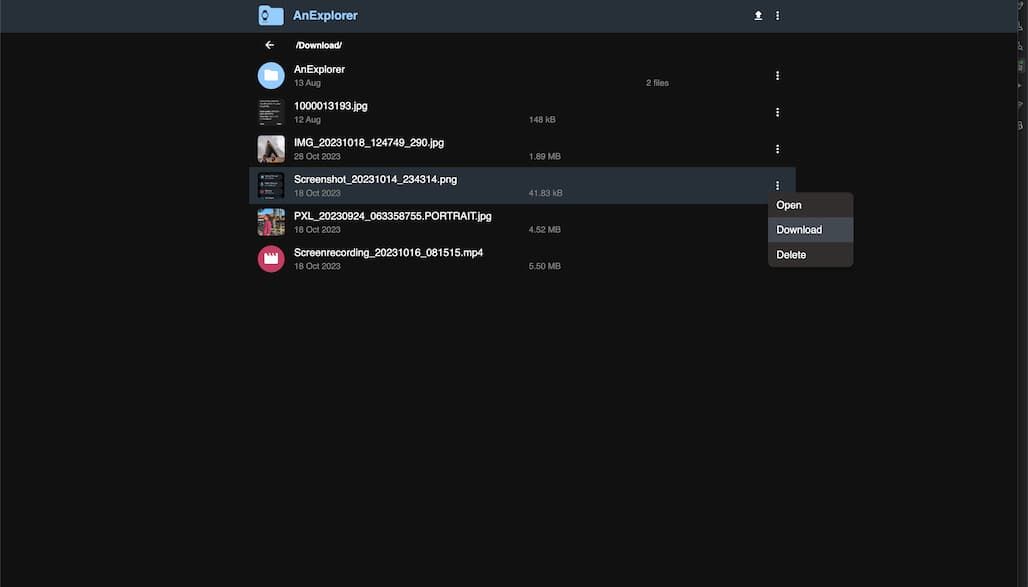
- Nó sẽ vô hiệu hóa một url có mã QR, bạn có thể nhập url đó vào bất kỳ trình duyệt nào, nó sẽ hiển thị tất cả các tệp trên đồng hồ.
- Để tải xuống, hãy nhấp vào ba dấu chấm và chọn Tải xuống để tải tập tin về thiết bị của bạn.
- Bạn cũng có thể Tải tệp lên đồng hồ của mình.Chỉ cần nhấp vào nút tải lên và chọn tệp của bạn để chuyển.
- Sau khi hoàn tất, hãy mở Kết nối thiết bị và nhấn Dừng.
 ::
::
 ::
::
 ::
::
 ::
::
Phần kết luận
Việc truyền tệp giữa điện thoại Android và đồng hồ Wear OS có thể dễ dàng với AnExplorer .Sau khi thiết lập, bạn có thể nhanh chóng và dễ dàng di chuyển tệp giữa các thiết bị này bất cứ khi nào cần.Hãy nhớ cấp các quyền cần thiết để có trải nghiệm chuyển dữ liệu suôn sẻ.Chúc bạn chia sẻ tập tin vui vẻ!
Tải trình quản lý tệp AnExplorer
Quản lý, truyền và truy cập tệp của bạn trên mọi thiết bị.